タイムラインウィンドウ— データロググラフ
このセクションの内容:
What do you want to do?
Learn about:
Learn how to:
Get related information:
データロググラフ用「タイムライン」ウィンドウに関するリファレンス情報は、下線部以下を参照してください。

デバッグセッション中、タイムラインウィンドウはC-SPYドライバメニューから利用できます。
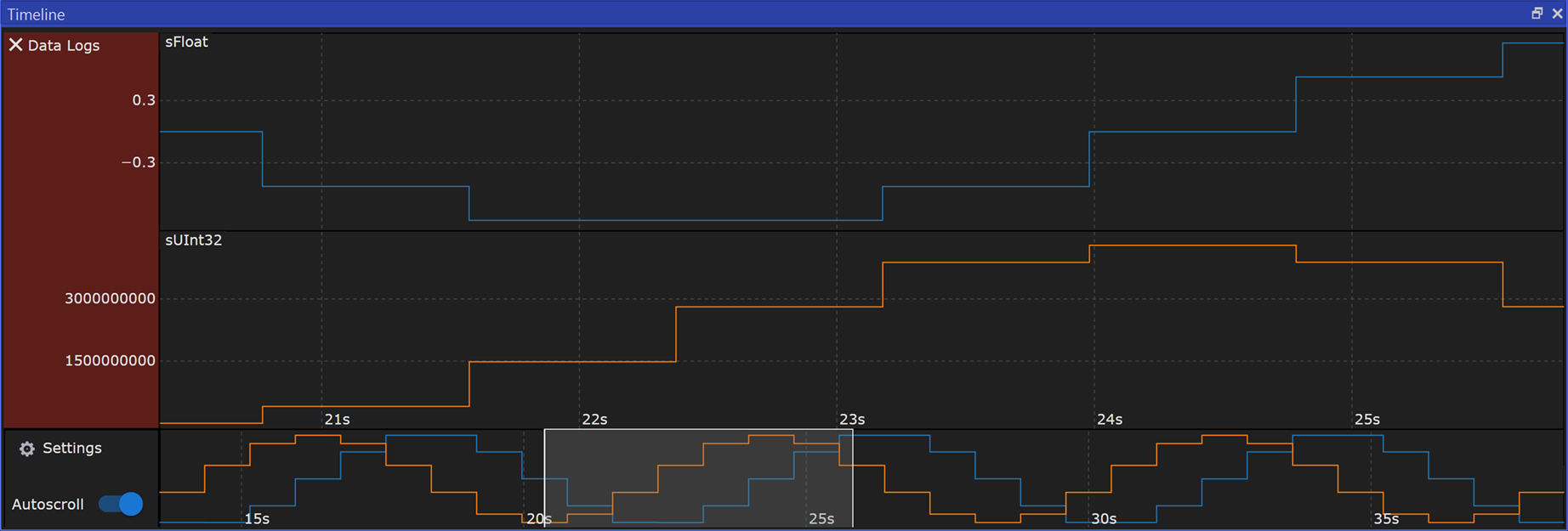
このウィンドウには、共有した時間軸に比例したさまざまなグラフでトレースデータが表示されます。
データロググラフには、トレースシステムによって収集されたデータログが、データログブレークポイントとして指定された最高 4 つの変数またはアドレス範囲で表示されます。
注記
保存されるログの数には制限があります。この制限を超過すると、バッファの一番古いエントリが消去されます。
Settings
This context menu with settings is available:
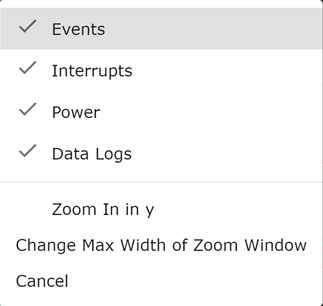
These commands are available:
- Events
Displays the Event Log graph.
- Interrupts
Displays the Interrupt Log graph.
- Power
Displays the Power Log graph.
- Data Logs
Displays the Data Log graph.
- Zoom Out in Y
Changes the graph resolution in the zoomed section.
- Change Max Width of Zoom Window
Sets the maximum zoom factor.