Debug menu
The Debug menu provides commands for debugging the current project and downloading your application to the target device. When C-SPY is running the menu also provides commands for executing the application.
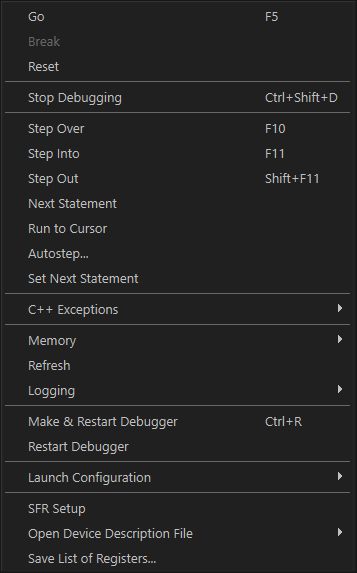
メニュー コマンド
以下のコマンドを使用できます。
- 実行(F5)
現在のステートメント あるいは 命令から、ブレークポイントかプログラム終了までコードを実行します。
注記
If you are using symmetric multicore debugging, the Go command starts only the core in focus.
- ブレーク
アプリケーション実行を停止します。
注記
If you are using symmetric multicore debugging, the Break command stops only the core in focus.
- リセット
ターゲットプロセッサをリセットします。ドロップダウンボタンをクリックして、追加コマンドを持つメニューにアクセスします。
['label'まで実行]を有効にします。
labelは通常mainです。デバッグセッションを終了せずに、プロジェクトオプション[指定位置まで実行] を有効または無効にします。このメニューコマンドは、[オプション]ダイアログボックスで [指定位置まで実行]を有効にしたときのみ利用可能です。[リセット方式]には、使用する C-SPY ドライバでサポートされているリセット方式のリストが含まれます。つまり、デバッグセッションを終了しなくても、初期設定で使用さているものとは異なるリセット方式を選択できます。[リセット方式]は、使用する C-SPY ドライバが別のリセット方式をサポートする場合のみ利用可能です。
- [デバッグの停止](Ctrl+Shift+D)
デバッグセッションを停止し、プロジェクトマネージャに戻ります。
- [ステップオーバ] (F10)
C または C++ 関数またはアセンブラ サブルーチンに入らずに、次のステートメントまたは命令、あるいは関数呼び出しを実行します。
- [ステップイン](F11)
C または C++ 関数、あるいはアセンブラサブルーチンに入り、次の文、命令、または関数呼び出しを実行します。
- [ステップアウト] (Shift+F11)
現在のステートメントから、現在の関数の呼び出し後の文までを実行します。
- 次のステートメント
各関数呼び出しを停止せずに次のステートメントを直接実行します。
- カーソルまで実行
現在のステートメント / 命令から、選択したステートメント / 命令までコードを実行します。
- 自動ステップ
自動ステップをカスタマイズしたり実行できるダイアログボックスを表示します([自動ステップの設定]ダイアログボックスを参照)。
- 次のステートメントの設定
プログラムカウンタをカーソル位置に直接移動します。ソースコードは実行しません。ただし、プログラムフローに異常が生じ、予期しない効果が発生することがあります。
- メモリ > セーブ
特定のメモリエリアの内容をファイルに保存できるダイアログボックスを表示します([メモリセーブ]ダイアログボックスを参照)。
- メモリ > リストア
特定のメモリゾーンにファイルの内容を Intel-extended または Motorola s-record などのフォーマットでロードできるダイアログボックスを表示します([メモリリストア]ダイアログボックスを参照)。
- 更新
すべてのデバッガウィンドウの内容を更新します。ウィンドウの更新は自動的に行われるため、C-SPY が検出できない方法でターゲットメモリが修正された場合など、通常の状態でない場合にのみ更新が必要です。[逆アセンブリ]ウィンドウに表示されたコードが変更された場合にも有効です。
- ログ > ターミナル I/O ログファイルの設定
シミュレーションされたターゲットアクセス通信をファイルに記録することもできるダイアログボックスを表示します。ログファイルの場所を選択できます。[ターミナル I/O ログファイル]ダイアログボックスを参照してください。
- ダウンロードしてデバッグ (Ctrl+D)
プロジェクトオブジェクトファイルをデバッグできるように、アプリケーションをダウンロードしてC-SPYを起動します。必要に応じて、C-SPYを実行する前にメイクを実行して、プロジェクトが最新であることを確認します。このコマンドは、デバッグセッション中は使用できません。
- ダウンロードせずにデバッグ
プロジェクトオブジェクトファイルをデバッグできるようにC-SPYを起動します。このメニューコマンドは、プロジェクトオプションのダウンロードページで使用できる ダウンロードしないオプションのショートカットです。ダウンロードせずにデバッグコマンドは、デバッグセッション中は使用できません。
- 実行中のターゲットにアタッチ
ターゲットシステムをリセットせずに、実行中のアプリケーションの現在の場所にデバッガを接続します。プロジェクトでブレークポイントを定義していた場合、C-SPYドライバはアタッチ中にブレークポイントを設定します。C-SPYドライバがターゲットシステムを停止することなくそれらを設定できない場合、ブレークポイントは無効になります。このオプションは、ダウンロードと指定位置まで実行オプションも抑制します。
このオプションが使用できない場合、使用しているC-SPYドライバとデバイスの組み合わせではサポートされていないことがあります。
- メイク後デバッガを再起動
C-SPYを停止し、アクティブなビルド構成をメイクし、デバッガを再起動します。すべてを 1 つのコマンドで実行します。このコマンドは、デバッグセッション中にのみ使用できます。
- デバッガを再起動
C-SPYを停止し、デバッガを再起動します。一つのコマンドで実行します。このコマンドは、デバッグセッション中にのみ使用できます。
- ダウンロード
フラッシュダウンロードおよび消去のコマンド。以下から選択します:
アクティブなアプリケーションのダウンロード - 完全なデバッグセッションを開始せずに、アクティブなアプリケーションをターゲットにダウンロードします。この結果は、デバッグセッションを起動して、実行を開始する前に再度終了することとほぼ同じです。
ファイルのダウンロードは、標準の開くダイアログボックスを開き、完全なデバッグセッションを開始せずに、ターゲットシステムにダウンロードするファイルを指定できます。
メモリ消去は、フラッシュメモリのすべての部分を消去します。
.boardファイルでフラッシュメモリが1つしか指定されていない場合は、消去を確認する簡単な確認ダイアログボックスが表示されます。ただし、.boardファイルで2つ以上のフラッシュメモリが指定されている場合は、メモリの消去ダイアログボックスが表示されます。このダイアログボックスの詳細については、を参照してください。
- Launch Configuration
Commands for saving and reloading debugger launch settings. Choose between:
Export as JSON exports the current debug configuration as a JSON file, to be reused in the future or shared with a colleague or IAR Technical Support.
Reload Launch File re-reads the currently loaded launch configuration file, and initializes the debugger with the settings. (The debugger needs some initialization, even when not running a debug session). You will also be prompted to reload when you start the debugger if a specified launch configuration file is newer than a previously loaded file with the same name.
Show Resolved (Developer) displays a window with the complete debugger configuration. This is mostly useful for troubleshooting.
For more information about debug launch configurations, see Saving and loading debugger launch settings.
- SFRの設定
SFRの設定ウィンドウを開き、C-SPYが情報を持っている現在定義されたSFRを表示します。このウィンドウの詳細については、[SFR 設定]ウィンドウを参照してください。
- デバイス記述ファイルを開く
サブメニューを開き、使用中のすべてのデバイスファイルとSFR定義ファイルのリストからファイルを開くことができます。
- レジスタのリストを保存
SFRを含む定義済みのすべてのレジスタのリストを生成し、各レジスタのサイズ、場所、アクセスタイプに関する情報を提供します。デバッグセッション中の場合、リストにはレジスタの現在の値も含まれます。このメニューコマンドは、プロジェクトが IDEにロードされている場合にのみ使用できます。