エディタウィンドウ
どのような操作をご希望ですか?
エディタの詳細については、IAR Embedded Workbenchエディタの概要を参照してください
詳細情報は以下:
エディタウィンドウに関する参照情報は、この行の下を参照してください。

IDEでテキストファイルを開いたり作成したりすると、エディタウィンドウが開きます。
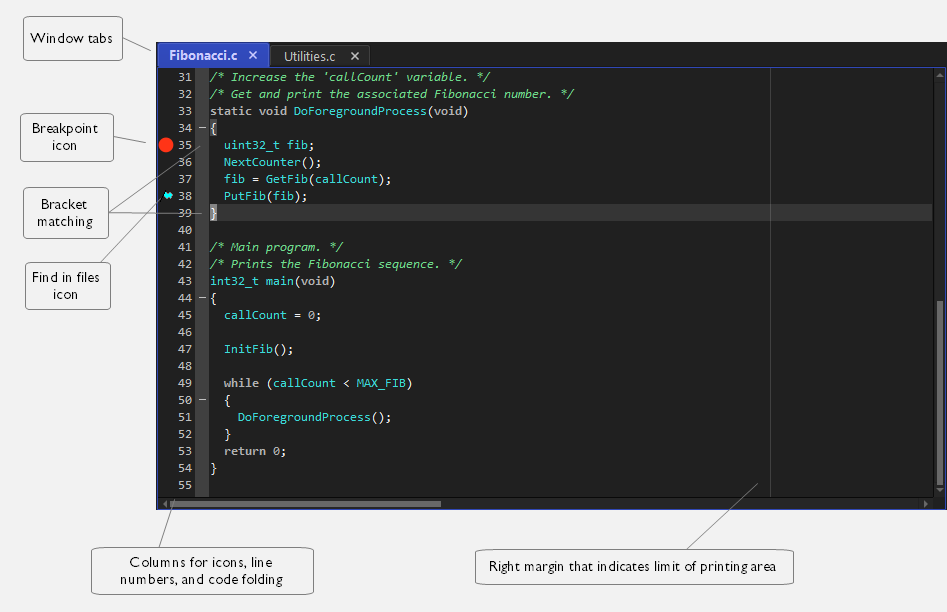
ファイルメニューからファイルを選択するか、もしくはワークスペースウィンドウでダブルクリックすることで、1 つまたは複数のテキストファイルを開くことができます。開いているファイルはすべて、エディタウィンドウの右上隅にあるドロップダウンメニューから選択できます。複数のエディタウィンドウを同時に開くことができます。
ソースコードファイルと HTML ファイルがエディタウィンドウに表示されます。開いているHTMLドキュメントでは、 HTMLファイルへのハイパーリンクは通常のウェブブラウザと同様に機能します。ewwワークスペースファイルへのリンクは、IDEでワークスペースを開き、現在開いているワークスペースと開いているHTMLドキュメントを閉じます。
ソースファイルを印刷する場合は、ツール >オプション>エディタを選択して、行番号の表示オプションを有効にすると便利です。
エディタウィンドウは常にドッキングされており、そのサイズと位置は現在開いている他のウィンドウによって異なります。
エディタの使用に関する詳細は、 ファイルの編集およびプログラミングのサポートを参照してください。
構文フィードバック
エディタは、入力時にエディタウィンドウでコードに関するフィードバックを提供できます。構文上の問題があると疑われる、または構文上の問題があると確認されたコードは、波線で示されます。この問題は、実際にはコンパイラの問題である可能性もあれば、そうでない可能性もあります。
波線の上にカーソルを合わせると、ツールチップが表示され、問題の内容が示されます。
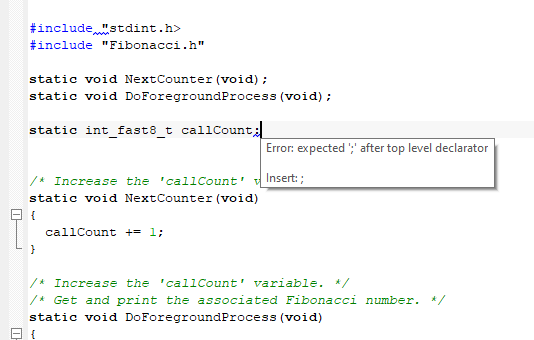
特定された問題に対する簡単な解決策がある場合は、ツールチップでその内容が提案されます。提案された修正を適用するには、編集メニューまたはエディタウィンドウのコンテキストメニューから構文フィードバック修正を適用を選択します。
構文フィードバックはソースブラウザ情報に基づいており、デバッグセッション中は使用できません。
構文フィードバックを有効または無効にしたり、提供されるフィードバックのレベルを設定するには、構文フィードバックオプションを参照してください。
ウィンドウタブ、タブグループ、およびタブコンテキストメニュー
開いているファイルの名前がタブに表示されます。複数のファイルを開くと、それらはタブグループとして編成されます。表示したいファイルのタブをクリックします。ファイルが最後に保存されてから変更された場合は、タブのファイル名の後にアスタリスクが表示されます。例:Utilities.c *。ファイルが読み取り専用の場合、タブに南京錠アイコンが表示されます。
ファイルがアクティブなプロジェクトのメンバーでない場合、タブのツールチップにはフルパスと注記が表示されます。
エディタウィンドウのタブを右クリックすると、コンテキストメニューが表示されます。
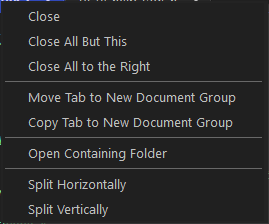
以下のコマンドを使用できます。
- ファイルの保存
ファイルを保存します。
- 閉じる
ファイルを閉じます。
- これ以外すべて閉じる
現在のタブを除くすべてのタブを閉じます。
- 右側のタブをすべて閉じる
現在のタブの右側にあるすべてのタブを閉じます。
- ファイルのプロパティ
標準のファイル プロパティダイアログ ボックスを表示します。
コンテキストメニュー
以下のコンテキストメニューを使用できます。
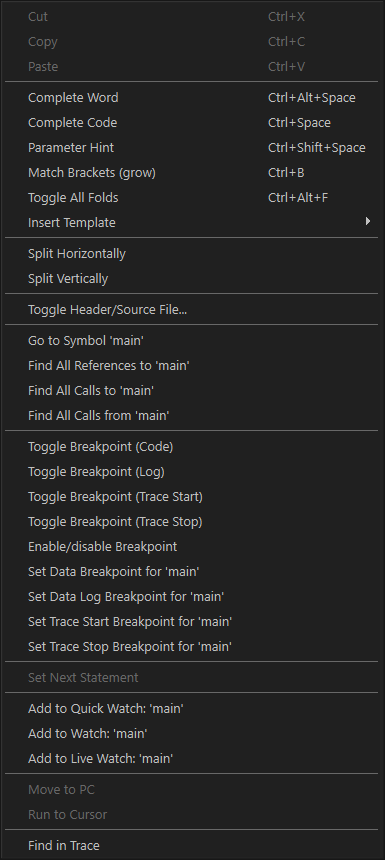
このメニューの内容は、デバッガが起動しているかどうか、および使用しているC-SPYドライバによって異なります。通常、追加のブレークポイントタイプがこのメニューで使用できる場合があります。使用可能なブレークポイントの詳細については、ブレークポイントの種類を参照してください。
以下のコマンドを使用できます。
- 切り取り、コピー、貼り付け
Windows標準コマンド。
- 語句の入力補完
エディタウィンドウの他の部分の内容に基づいて推測し、入力し始めた単語を補完します。
- コードを入力補完
入力時に使用できるクラス、関数、変数などのリストを表示します。詳細情報については、コードの入力補完を参照してください。
- 構文フィードバック修正の適用
構文フィードバック機能によって識別された構文の問題に対して、推奨された修正を適用します。
- パラメーターのヒント
入力を開始した関数パラメータリストのツールチップ情報としてパラメータを提示します。詳細情報については、パラメーターのヒントを参照してください。
- 括弧のマッチング
挿入点のすぐ周囲の括弧で囲まれたすべてのテキストを選択し、次の階層の括弧のペアまで選択範囲を拡大します。または、それより上位の括弧階層がない場合はビープ音を鳴らします。
- 折り畳みを切り替え
現在のエディタウィンドウのすべてのコードの折り畳みを展開したり折り畳みます。
- テンプレートの挿入
挿入点の位置に、挿入するコードテンプレートを選択できるリストを、エディタウィンドウに表示します。選択したコードテンプレートにフィールド入力が必要な場合は、テンプレートダイアログボックスが表示されます。このダイアログボックスの詳細については、テンプレートダイアログボックスを参照してください。コードテンプレートの使用に関する詳細は、 コードテンプレートの使用と追加を参照してください。
- ”header.h” を開く
ヘッダファイル
header.hをエディタウィンドウで開きます。同じ名前のヘッダ ファイルが複数見つかり、 IDEが依存関係情報にアクセスできない場合は、ファイルの曖昧さを解決ダイアログボックスが表示されます。詳細は、ファイルの曖昧さの解決ダイアログボックスを参照してください。このメニューコマンドは、コンテキストメニューを開いたときに挿入点が#include行にある場合にのみ利用できます。
- ヘッダ/ソースファイルを開く
現在のファイルと同じベース名を持つヘッダまたはソースコードファイルを開きます。コマンドを選択したときに対象ファイルが開いていない場合は、最初にそのファイルが開かれます。このメニューコマンドは、コンテキストメニューを開いたときに挿入点が
#include行以外の行にある場合にのみ使用できます。このコマンドは、ファイル>開くメニューからも使用できます。
- シンボルの定義に移動
挿入点をシンボルが定義されている位置に置きます。ソースコードに定義が見つからない場合は、最初の宣言が代わりに使用されます。複数の定義が見つかった場合、それらは曖昧な定義ウィンドウにリストされます。???を参照してください。
- シンボルへのすべての参照を検索
参照は参照ウィンドウに一覧表示されます。
- シンボルへのすべてのコールを検索
コールグラフウィンドウを開き、選択した関数を呼び出すプロジェクト内のすべての関数を表示します。コールグラフウィンドウを参照してください。このコマンドが無効になっている場合は、エディタウィンドウで関数が選択されているか確認してください。
- Find All Calls from symbol
Opens the Call Graph window which displays all functions in the project that the selected function calls, see コールグラフウィンドウ. If this command is not available, make sure to select a function in the editor window.
- トレースを検索
トレースウィンドウの内容を検索して、指定された場所(ソースコード内の挿入点の位置)の出現を検出し、その結果をトレースを検索ウィンドウにレポートします。このメニューコマンドでは、使用しているC-SPYドライバでのトレースのサポートが必要です。トレースを参照してください。
- ブレークポイントの切り替え (コード)
ソースウィンドウのカーソルを含む、またはカーソルの近くにある文または命令のコードブレークポイントを設定/解除します。コードブレークポイントの詳細については、コードブレークポイントを参照してください。
- ブレークポイントの切り替え (ログ)
ソースウィンドウのカーソルを含む、またはカーソルの近くにある文または命令のログブレークポイントを設定/解除します。ログブレークポイントの詳細については、ログブレークポイントを参照してください。
- ブレークポイントの切り替え (トレース開始)
トレース開始ブレークポイントを設定/解除します。ブレークポイントがトリガされると、トレースデータの収集が開始されます。トレース開始ブレークポイントの詳細については、[トレース開始/停止]トリガブレークポイントを参照してください。このメニューコマンドは、使用しているC-SPYドライバがトレースをサポートしている場合にのみ使用できます。
- ブレークポイントの切り替え(トレース停止)
トレース停止ブレークポイントを設定/解除します。ブレークポイントがトリガされると、トレースデータの収集が停止します。トレース停止ブレークポイントの詳細については、[トレース開始/停止]トリガブレークポイントを参照してください。このメニューコマンドは、使用しているC-SPYドライバがトレースをサポートしている場合にのみ使用できます。
- ブレークポイントの有効化 / 無効化
ブレークポイントを無効化(実際には削除せず、後で使用できる状態にする)する か、有効化するかを切り替えます。
- ’変数’のデータブレークポイントを設定
静的保存期間を持つ変数のデータブレークポイントを切り替えます。使用しているC-SPYドライバでサポートされていることが必要です。データブレークポイントの詳細については、データブレークポイントを参照してください。
- ’変数’のデータログブレークポイントを設定
静的保存期間を持つ変数のデータブレークポイントを切り替えます。使用しているC-SPYドライバでサポートされていることが必要です。このウィンドウで設定したブレークポイントは、読み取りアクセスと書き込みアクセスの両方によってトリガーされます。これを変更するには、ブレークポイントウィンドウを使用します。データログとデータログブレークポイントの詳細については、データログブレークポイントを参照してください。
- ブレークポイントの編集
ブレークポイントの編集ダイアログボックスを表示し、挿入点が配置されているソースコード行で使用可能なブレークポイントを編集できます。行に複数のブレークポイントがある場合、その行で使用可能なすべてのブレークポイントを一覧表示するサブメニューが表示されます。
- カーソル位置にPCを移動
コードを実行せずに、プログラムカウンタを選択した文または命令に直接設定します。このメニューコマンドは、デバッガを使用している場合にのみ使用できます。詳細については、C-SPY デバッガメインウィンドウを参照してください。
- クイックウォッチに追加:シンボル
クイックウォッチウィンドウを開き、シンボルを追加します。クイックウォッチウィンドウを参照してください。このメニューコマンドは、デバッガを使用している場合にのみ使用できます。
- ウォッチに追加:シンボル
ウォッチウィンドウに開き、シンボルを追加します。このメニューコマンドは、デバッガを使用している場合にのみ使用できます。
- ライブウォッチに追加:シンボル
ライブウォッチウィンドウを開き、シンボルを追加します。詳細については、 ライブウォッチ ウィンドウを参照してください。このメニューコマンドは、デバッガを使用している場合にのみ使用できます。
- PCへ移動
エディタウィンドウでカーソルの位置を現在のプログラムカウンタの位置に移動します。このメニューコマンドは、デバッガを使用している場合にのみ使用できます。
- カーソルまで実行
現在の文または命令から挿入点が配置されている文または命令まで実行します。このメニューコマンドは、デバッガを使用している場合にのみ使用できます。
- 文字エンコーディング
指定された文字エンコードに従ってソースファイルを解釈します。以下から選択します:
システム(Windows設定を使用)
西ヨーロッパ言語
UTF-8
日本語 (Shift-JIS)
簡体字中国語 (GB2312)
繁体字中国語 (Big5)
韓国語 (統一ハングルコード)
アラビア語
バルト言語
中央ヨーロッパ言語
ギリシャ語
ヘブライ語
ロシア語
タイ語
ベトナム語
UTF-8 に変換(ドキュメントを UTF-8 に変換)
文字エンコーディングの自動検出オプションが正しいエンコーディングを決定できない場合、またはオプションが選択解除されている場合は、これらの設定のいずれかを使用します。ファイルのエンコーディングの詳細については、エディタオプションを参照してください。
- オプション
IDEオプションダイアログボックスを表示します。ツールメニューを参照してください。