IAR Embedded Workbench IDE ウィンドウ
どのような操作をご希望ですか?
IDEについての詳細情報は、IAR Embedded Workbench IDEの紹介を参照してください。
詳細情報は以下より:IDEの使用とカスタマイズ
IDEのメインウィンドウでリファレンス情報を取得するには、以下の行を参照してください。

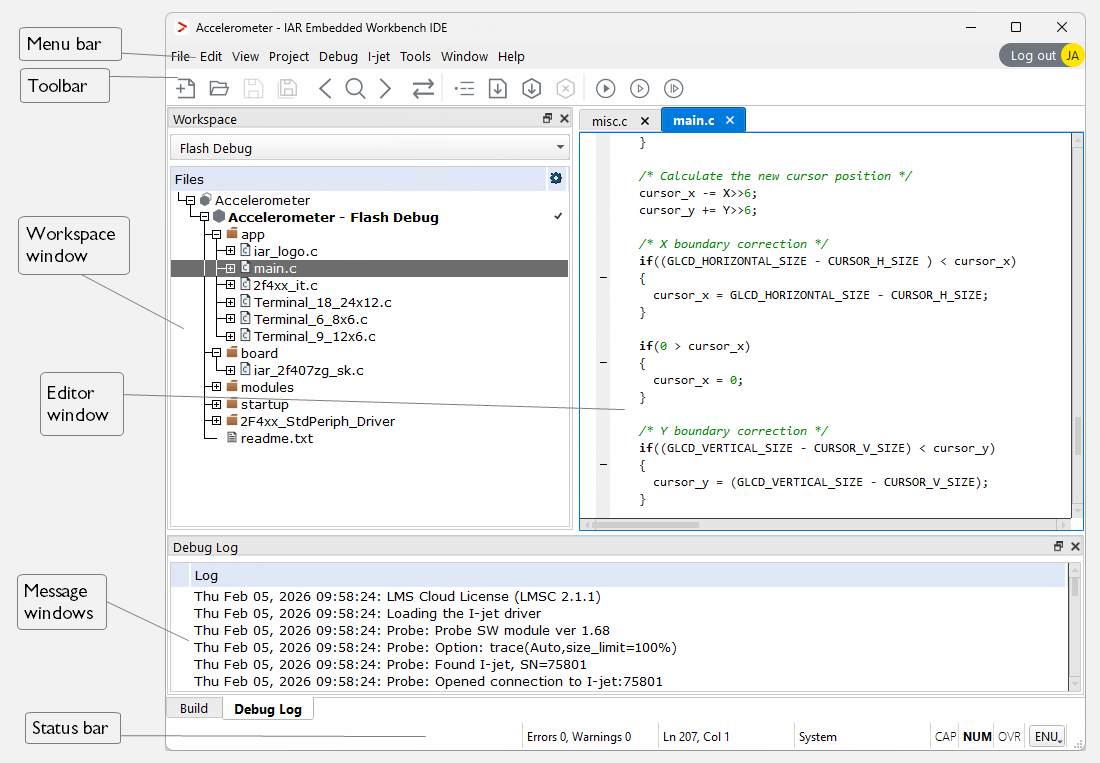
図は、ウィンドウとそのデフォルトレイアウトを示しています。
ツールバー
IDEツールバーのボタンには、 IDEメニューで最も役立つコマンドのショートカットと、文字列を入力してすばやく検索するためのテキストボックスが用意されています。ツールバーにボタンを追加または削除する方法については、IDEの使用とカスタマイズを参照してください。
ボタンの説明を表示するには、マウスポインタでボタンにポインタを合わせます。コマンドが使用できない場合は、対応するツールバーボタンは灰色表示され、クリックできなくなります。
ツールバーはドッキング可能で、ドラッグアンドドロップで再配置できます。
注記
C-SPYを起動すると、ダウンロードしてデバッグボタンがメイク後デバッガを再起動ボタン に、ダウンロードせずにデバッグボタンがデバッガを再起動 ボタン
 に変わります。
ログイン
IAR Embedded Workbench for Armのクラウドライセンスをお持ちの場合 、IDEのメインウィンドウの右上隅にログインボタンがあります。IARアカウントからログアウトした状態の場合、ボタンはログインと表示されます。ログインしている場合は、署名が表示されます。
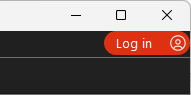
ログインをクリックすると、デフォルトのウェブブラウザでウェブページが開き、 IARアカウントにログインできます。詳細は、ライセンスドキュメントを参照してください。ログインしている場合、ボタンをクリックすると、ログアウトするためのメニューが表示されます。
ステータスバー
ウィンドウ下部のステータスバーは、ウィンドウメニューから有効にできます。

ステータスバーには以下が表示されます。
Status messages
ソースブラウザの進捗情報
ビルド中に発生したエラーとワーニングの数
エディタウィンドウでのカーソルの位置。編集の際は、ステータスバーにカーソルの位置を含む現在の行と列の番号が表示されます。
文字エンコーディング
修飾キーの状態:Caps Lock、Num Lock、上書き。
製品パッケージが英語以外の言語で利用可能な場合は、隅に使用している言語バージョンを示すフラグが表示されます。言語を変更するにはフラグをクリックして変更します。この変更は、次に IDE を起動したときに有効になります。