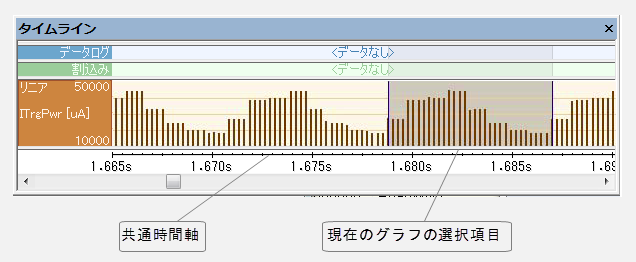
IAR Embedded Workbench for Arm 9.70.xC-SPY デバッグPower デバッグPowerデバッグのリファレンス情報[タイムライン]ウィンドウ Power グラフ[タイムライン]ウィンドウ Power グラフこのセクションの内容: What do you want to do?Learn about:Powerデバッグの概要アプリケーションのタイムライン分析の概要Learn how to:Powerドメインのデバッグお使いのアプリケーションのタイムラインを分析Get related information:Power ログの設定 ウィンドウPower ログウィンドウタイムライン ウィンドウに関する参照情報については、下記をご参照ください。デバッグセッション中、タイムラインウィンドウのパワーグラフはC-SPYドライバメニューから利用可能です。Power グラフには、デバッグプローブまたは共通の時間軸に比例する関連のハードウェアによって生成された電力測定サンプルがグラフで表示されます。注記保存されるログの数には制限があります。この制限を超過すると、バッファの一番古いエントリが消去されます。要件Power デバッグをサポートするデバッグプローブと以下のいずれかが必要です :C-SPY I-jetドライバ。C-SPY J-Link/J-TraceドライバC-SPY ST-LINKドライバC-SPY TI MSP-FETドライバC-SPY TI XDSドライバ表示エリア場所:グラフ左端のラベルエリアには、測定チャンネル名が表示されます。電力と電流グラフには、デバッグプローブや関連のハードウェアによって生成された電力測定サンプルが表示されます。エネルギーグラフには、最後にCPUが停止したときから蓄積されたエネルギーが表示されます。グラフは連続したログ間の細い線として、または各ログを示す長方形(オプションでカラー)、あるいは列として表示することができます。グラフの解像度は変更することができます。設定を非常に粗い分解能に変更した場合(「ズームアウト」)、グラフの同じ点が 2 つ以上の値を表すことがあります。この場合、X 軸上のその点に対して 2 つの値が表示されます。暗い方がその点の最低値で、明るい方がその点の最高値です。赤色の垂直線は、オーバフローを示します。これは、通信チャンネルがすべての割り込みログをターゲットシステムから送信できなかったことを示します。ウィンドウの下部分に、秒を時間単位として使用する共通の時間軸があります。