オプションダイアログボックスを使用したプロジェクトオプションの設定
プロジェクトオプションを設定する前に、ビルド構成を選択します。
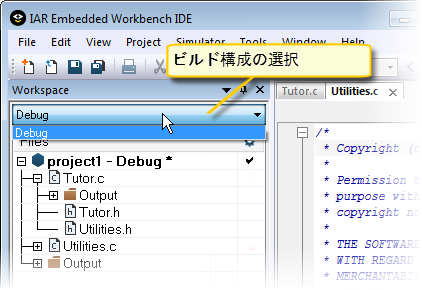
デフォルトでは、プロジェクトが作成されるとIDEはデバッグとリリース という2つのビルド構成を作成します。各ビルド構成には、他の構成とは独立した独自のプロジェクト設定があります。
たとえば、デバッグに使用される構成は最適化のレベルは低く設定され、デバッグに適した出力を生成します。逆に、最終的なアプリケーションを構築するための構成は高レベルで最適化され、フラッシュまたは PROMプログラマに適した出力を生成します。
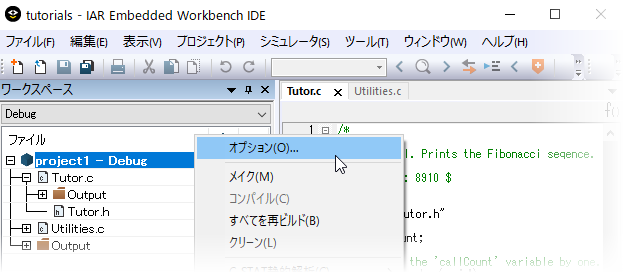
オプションを設定するレベル(プロジェクト全体、ファイルのグループ、または個々のファイル)を決定します。ワークスペースウィンドウでそのレベル (この例ではプロジェクトレベル) を選択し、コンテキストメニューからオプションを選択して、オプションダイアログボックスを表示します。
注記
設定オプションには 1 つの重要な制限があります。グループまたはファイルレベルでオプションを設定した場合 (グループまたはファイルレベルのオーバライド)、ファイルを適用対象とする上位レベルのオプションは、一切このグループまたはファイルに影響しません。
オプションダイアログボックスには、ビルドツールのオプションが表示されます。ビルドツールごとにカテゴリがあります。
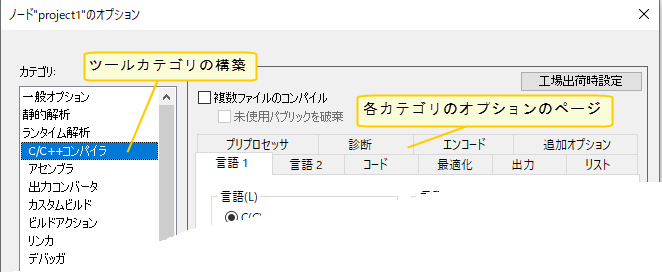
一般オプション、リンカ、および デバッガカテゴリのオプションは、ビルド構成全体に影響を与えるため、プロジェクトレベルでのみ設定でき、個々のグループやファイルには設定できません。ただし、他のカテゴリのオプションは、プロジェクト、ファイルのグループ、または個々のファイルに対して設定できます。
カテゴリリストからカテゴリを選択して、オプションを設定するビルドツールを選択します。カテゴリリストで使用できるツールは、製品に含まれるツールによって異なります。カテゴリを選択すると、そのコンポーネントのオプションを含む 1 つ以上のページが表示されます。
表示または変更したいオプションのタイプに対応するタブをクリックします。適切な設定を行います。以下は参考情報です。
プロジェクトレベルの設定を上書きするには、特定のファイルグループや個々のファイルなど、必要な項目を選択し 、継承した設定をオーバライドオプションを選択します。
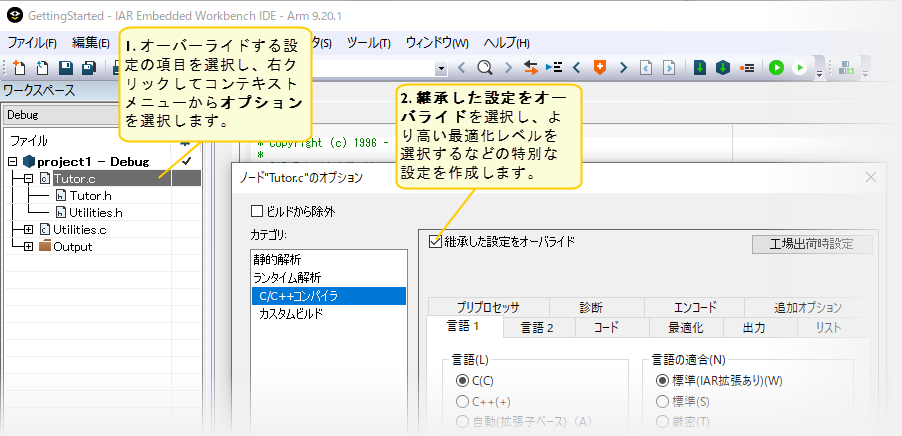
新しい設定は、選択されたグループのすべてのメンバー、つまりファイルとファイルグループに影響を与えます。ローカルオーバーライドは、ワークスペースウィンドウの別の列にチェックマークが表示されます。
IDEで使用できず、コマンドラインオプションでのみ使用可能なオプションについては、追加オプションページを使用して指定できます。
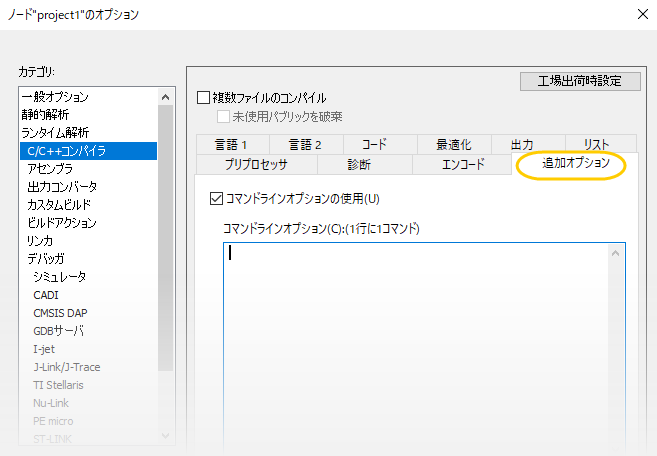
すべての設定をデフォルトの工場出荷時設定に戻すには、工場出荷時設定ボタンをクリックします。全般オプションとカスタムビルド以外のすべてのカテゴリで使用できます。デバッグとリリースの 2 つの工場出荷時設定が使用可能です。どちらを使用するかは、ビルド構成によって異なります。新規設定ダイアログボックスを参照してください。
認識されないファイル名拡張子を持つソースファイルをプロジェクトに追加した場合、そのソースファイルにオプションを設定することはできません。ただし、そのファイル名拡張子のサポートを追加できます。詳細情報については、ファイル名拡張子ダイアログボックスを参照してください。