- IAR Embedded Workbench for Arm 9.70.x
- IDEプロジェクト管理およびビルドガイド
- プロジェクト管理
- プロジェクト管理のリファレンス情報
- エイリアスの設定(Configure Aliases)ダイアログボックス
エイリアスの設定(Configure Aliases)ダイアログボックス
どのような操作をご希望ですか?
詳しくはこちらから:
エイリアスの設定(Configure Aliases)ダイアログ ボックスに関する参照情報は、この行の下を参照してください。

エイリアスの設定(Configure Aliases)ダイアログボックスは、ツール メニューから使用できます。
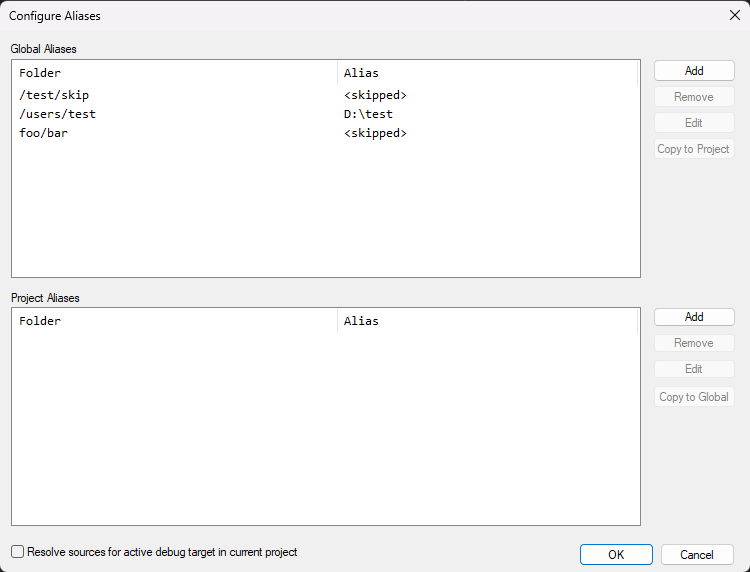
このダイアログボックスを使用して、エイリアスをIDEに提供します。これにより、外部でビルドされたバイナリファイルをプロジェクトに追加するとき、またはソースファイルを解決するときに、 IDEで利用できないファイルをワークスペースウィンドウで見つけて表示できます。
注記
プロジェクトエイリアスはグローバルエイリアスよりも優先度が高くなります。
グローバルエイリアス
このエリアには、 IDE全体のスコープを持つエイリアスが一覧表示されます。これらは、既存および将来のIDEのすべてのプロジェクトに有効です。このエリアには、次の列が含まれます。
- フォルダ
外部でビルドされたバイナリファイルのビルドに使用されたソースファイルがある場所へのパスのリスト。パスは絶対パスまたは相対パスのいずれかです。
- エイリアス
フォルダ列に表示されるパスのエイリアス、またはその場所のソースファイルを無視するようにIDEに指示された場合は
<skipped>というテキスト。
プロジェクトエイリアス
このエリアには、アクティブなプロジェクトにのみ有効なエイリアスが表示されます。このエリアには、次の列が含まれます。
- フォルダ
外部でビルドされたバイナリファイルのビルドに使用されたソースファイルがある場所へのパスのリスト。パスは絶対パスまたは相対パスのいずれかです。絶対パスが推奨されます。
- エイリアス
フォルダ列に表示されるパスのエイリアス、またはその場所のソースファイルを無視するようにIDEに指示された場合は
<skipped>というテキスト。
現在のプロジェクトで有効なデバッグターゲットのソースを解決
このオプションは、アクティブなプロジェクトのアクティブなデバッグターゲットのソースファイルの自動解決を制御します。設定を切り替えると、アクティブなデバッグターゲットのワークスペースウィンドウでソースファイルが削除または追加されます。ワークスペースウィンドウのコンテキストメニューからソース を解決(Resolve Sources)を選択しても、ソースファイルは解決されます。
追加
クリックすると、フォルダエイリアスを追加ダイアログボックスが開き、エイリアスを追加できます。ダイアログボックスの最初のフィールドを使用してフォルダパスを入力し、2 番目のフィールドを使用してエイリアスになる場所を参照します。
削除
クリックすると、左側の選択した行が削除されます。
編集
フォルダ エイリアスを更新ダイアログ ボックスを開き、エイリアスを変更できます。グローバルエイリアスを変更すると、新しい情報でIDEのすべてのプロジェクトが自動的に更新されます。プロジェクトエイリアスを変更すると、アクティブなプロジェクトのみが更新されます。
プロジェクトにコピー
左側で選択したグローバルエイリアスを複製してプロジェクトエイリアスを作成します。
グローバルにコピー
左側で選択したプロジェクトエイリアスを複製してグローバルエイリアスを作成します。