ワークスペースウィンドウ
どのような操作をご希望ですか?
プロジェクト管理については、プロジェクト管理の概要を参照してください。
詳細情報は以下より:プロジェクト管理
ワークスペースウィンドウに関する参照情報は、この行の下を参照してください。

ワークスペースウィンドウは、 表示 メニューから使用できます。
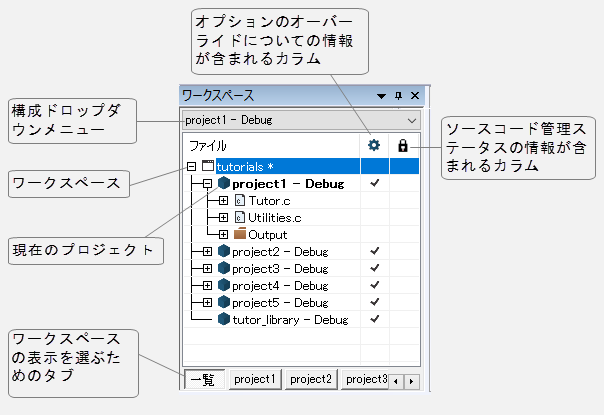
このウィンドウを使用して、アプリケーション開発中にプロジェクトやファイルにアクセスします。
表示エリア
このエリアには3 つの列が含まれます。
ファイル列には、現在のワークスペースの名前と、ワークスペースに含まれるプロジェクト、グループ、ファイルのツリー表示が表示されます。
注記
ファイル名の後ろにアスタリスク (*) が付いている場合は、最後に保存してからワークスペース/プロジェクトまたは設定に変更が加えられたことを意味します。
 | |
 | |
 | |
 | |
 | |
 | |
 | |
 | |
 | |
 | |
 | |
 | |
 | |
 | |
 | |
 | |
 | |
 |
オプションの上書きに関するステータス情報 を示す列で、プロジェクトのレベルごとに次の3つのアイコンのいずれかが表示されます。
空白 | このファイル/グループには設定/上書きがありません。 |
黒いチェックマーク | このファイル/グループにはローカルな設定/上書きがあります。 |
赤いチェックマーク | このファイル/グループにはローカルな設定/上書きがありますが、継承された設定と同一であるか、複数ファイルのコンパイルを使用するため無視されます。つまり、上書きは不要です。 |
この列には、 バージョン管理が有効になっている場合、バージョン管理に関するステータス情報が表示されます。アイコンの詳細については、Subversionの状態を参照してください。
ウィンドウ下部のタブを使用して、表示するプロジェクトを選択できます。または、ワークスペース全体の概要を表示することもできます。
プロジェクト管理とワークスペースウィンドウの使用に関しては、プロジェクト管理の概要を参照してください。
コンテキストメニュー
以下のコンテキストメニューを使用できます。
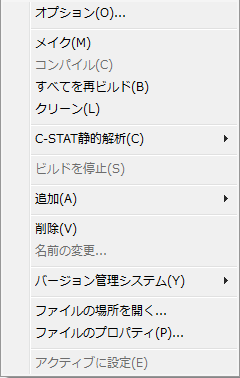
以下のコマンドを使用できます。
- オプション
ワークスペースウィンドウで選択した項目に対して、各ビルドツールのオプションを設定できるダイアログボックスを表示します。たとえば、ビルドから除外するファイルを設定できます。プロジェクト全体、ファイルグループ、または個々のファイルのオプションを設定できます。オプションダイアログボックスを使用したプロジェクトオプションの設定を参照してください。
- メイク
前回のビルド以降に変更されたファイルのみをコンパイル、アセンブル、リンクすることで、現在のターゲットを更新します。
- コンパイル
選択されているファイルを必要に応じてコンパイルまたはアセンブルします。ファイルは、ワークスペースウィンドウで選択するか、コンパイルするファイルが開かれたエディタウィンドウを選択することで選択できます。
- すべてを再ビルド
選択したビルド構成のすべてのファイルを再コンパイルして再リンクします。
- クリーン
中間ファイルを削除します。
- C-STAT 静的解析>プロジェクトの解析
C-STATで選択したプロジェクトを解析します。C-STATの詳細については、C-STAT® 静的解析ガイドを参照してください。
- C-STAT 静的解析>ファイルの解析
C-STATで選択したファイルを解析します。C-STATの詳細については、C-STAT® 静的解析ガイドを参照してください。
- C-STAT静的解析>解析結果のをクリア
C-STATで以前に実行した解析の解析情報を消去します。C-STATの詳細については、C-STAT® 静的解析ガイドを参照してください。
- C-STAT静的解析>HTMLサマリの生成
標準の名前を付けて保存ダイアログボックスで、HTML形式のレポートのサマリの保存先を選択して作成します。C-STATの詳細については、C-STAT® 静的解析ガイドを参照してください。
- C-STAT静的解析>フルHTMLレポートの生成
標準の名前を付けて保存ダイアログボックスで、完全なHTML形式のレポートの保存先を選択して作成します。C-STATの詳細については、C-STAT® 静的解析ガイドを参照してください。
- ビルドを停止
現在のビルド処理を停止します。
- 追加>ファイルの追加
プロジェクトにファイルを追加できるダイアログボックスを表示します。
- 追加>ファイル名の追加
指定されたファイルをプロジェクトに追加します。このコマンドは、エディタでファイルが開いている場合にのみ使用できます。
- 追加>グループの追加
グループの追加ダイアログボックスを表示し、プロジェクトに新しいグループを追加できます。グループの詳細については、グループを参照してください。
- デバッグターゲットとして設定(Set as Debug Target)
選択したファイルをデバッグ対象としてデバッグセッションを開始します。
- 外部バイナリの追加(Add External Binary)
標準のナビゲーションダイアログボックスを開き、プロジェクトに追加する外部ビルドバイナリファイルを選択できます。
- ソースの解決(Resolve Sources)
選択したバイナリファイルがビルドされたソースファイルを探して表示します。ファイルが見つからない場合は、フォルダーエイリアスを追加ダイアログボックスが表示されます。詳細は、フォルダエイリアスを追加ダイアログボックスを参照してください。
- 削除
ワークスペースウィンドウから選択した項目を削除します。
- 名前の変更
グループ名の変更ダイアログボックスが表示され、グループ名を変更できます。グループの詳細については、グループを参照してください。
- バージョン管理システム
ソースコード管理用コマンドのサブメニューを開きます。Subversionのバージョン管理システムメニューを参照してください。
- ファイルの場所を開く
選択したファイルが存在するディレクトリをファイルエクスプローラで開きます。
- ファイルのプロパティ
選択したファイルについて、標準のファイルプロパティダイアログボックスを表示します。
- アクティブに設定
概要で一覧表示された中から選択したプロジェクトをアクティブプロジェクトに設定します。メイクコマンドを実行すると、アクティブなプロジェクトがビルドされます。