ファイルの編集
エディタウィンドウでは、ソースコードを書いたり、表示したり、変更することができます。
次もご覧ください。
テキストエディタでは、さまざまな種類のインデントがあります。アセンブラソースファイルおよびプレーンテキストファイルの場合、エディタは前の行に合わせて行を自動的にインデントします。
複数の行をインデントするには、行を選択してタブキーを押します。
選択した行のかたまりを再び左に戻すには、Shift+Tabを押します。
C/C++ソースファイルの場合、エディタはC/C++ソースコードの構文に従って行をインデントします。インデントは以下のタイミングで実行されます。
リターンキーを押したとき
{、}、:、#のいずれかの特殊文字を入力したとき1行または複数行を選択し、編集>自動インデントコマンドを選択したとき
ツール>オプションを選択し、エディタを選択します。
自動インデントオプションを選択または選択解除します。
C/C++自動インデントをカスタマイズするには、設定ボタンをクリックします。
詳細情報については、自動インデントの設定ダイアログボックスを参照してください。
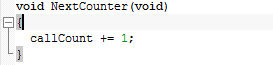
エディタウィンドウを水平に 2 つのペインに分割して、同じソースファイルの異なる部分を一度に表示したり、2 つの異なる場所間でテキストを移動したりできます。
ウィンドウをペインに分割するには、ウィンドウ>分割コマンドを使用します。
単一のペインに戻すには、分割コントロールをダブルクリックするか、ウィンドウの端までドラッグします。
コード折り畳みを使用すると、コードのセクションを非表示にしたり表示することができます。
複数の行を折り畳んだり展開するには、折り畳みマージンの折り畳み点をクリックします。

折り畳み点の位置は、文書内容の階層構造に基づいています。たとえば、C/C++の括弧文字やXMLファイルの要素階層などです。折り畳みを切り替えコマンド (Ctrl+Alt+F) は、現在のエディタウィンドウのすべての折り畳みを展開 (または折り畳み) するために使用できます。このコマンドは、編集メニューとエディタウィンドウのコンテキストメニューから使用できます。折り畳みマージンは、ツール>オプション>エディタで有効または無効にできます。
デフォルトでは、C/C++ソースファイルで入力すると、エディタは自動的に入力補完の候補を表示します。Ctrl+Spaceキーを押すと、コード補完のポップアップウィンドウを手動で開くこともできます。
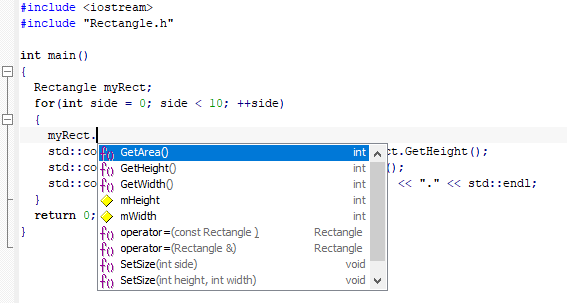
候補を挿入するには、それをクリックするか、矢印キーで選択してEnterを押します。何も挿入せずにコード補完ポップアップウィンドウを閉じるには、 Escを押します。
候補はソースブラウズ情報から取得され、ソースファイルが少なくとも一度ビルドされたプロジェクトの一部であることが必要です。
すべてではありませんが、提案された補完候補の多くはアイコンで識別できます。
 | クラス |
 | 列挙型 |
 | 列挙定数 |
 | 関数 |
 | マクロ |
 | 名前空間 |
 | 型定義 |
 | 変数 |
コードの自動補完をオフにするには、ツール>オプション>エディタを選択し、オプションの選択を解除します。
注記
アクティブなコード(コンパイルされるコード)のみが提案されます。
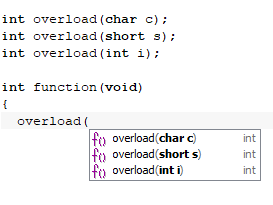
コードテンプレートは、forループやif文など、頻繁に使用されるソースコードシーケンスを簡単に挿入するための方法です。コードテンプレートはプレーンテキストファイルで定義します。デフォルトで、いくつかのサンプルテンプレートが提供されています。さらに、独自のコードテンプレートを簡単に追加できます。
ツール>オプション>エディタ>セットアップファイルを選択します。
コードテンプレートを使用オプションを選択または選択解除します。デフォルトでは、コードテンプレートが有効になっています。
テキストフィールドで、使用するテンプレートファイルを指定します。
デフォルトのテンプレートファイル
オリジナルのテンプレートファイル
CodeTemplates.txt(英語と日本語の両方で利用可能なIAR Embedded Workbenchを使用している場合はCodeTemplates.ENU.txtまたはCodeTemplates.JPN.txt) は、別のディレクトリにあります。グローバル設定用ファイルを参照してください。これはファイルのローカルコピーであるため、必要に応じて安全に編集できます。
独自のテンプレートファイル
独自のテンプレートファイルを選択するには、まずテンプレートファイルを作成する必要があります。独自のテンプレートファイルを作成するには、編集>コードテンプレート>テンプレートの編集を選択して、コードテンプレートを追加し、新しい名前でファイルを保存します。テンプレートを定義するための構文は、デフォルトのテンプレートファイルに記載されています。
参照ボタンを使用して選択することもできます。
独自のテンプレートファイルで新しいテンプレートを使用するには、次の手順を行う必要があります。
コードテンプレートの使用 テキストボックスのファイル名を削除します。
コードテンプレートの使用オプションの選択を解除し、OKをクリックします。
IAR Embedded Workbench IDEを再起動します。
ツール>オプション>エディタ>セットアップファイルを再度選択します。
IDEの選択した言語バージョンのデフォルトのコードテンプレートファイルが、コードテンプレートの使用テキストボックスに表示されます。チェックボックスを選択してテンプレートを有効にします。
エディタウィンドウで、テンプレートを挿入する場所を右クリックし、テンプレートの挿入(Ctrl+Alt+V) を選択します。
表示されるメニューからコードテンプレートを選択します。
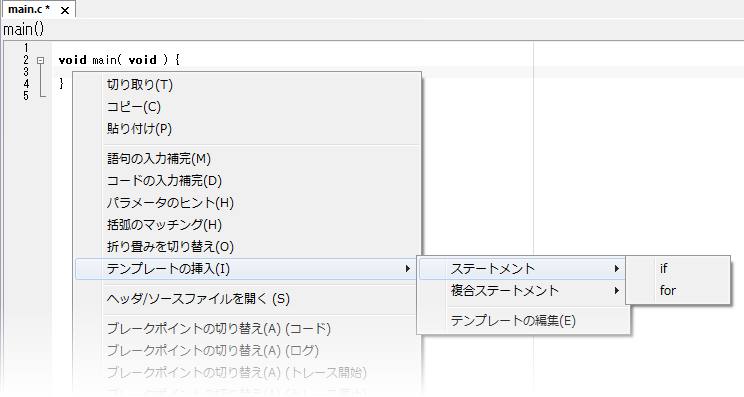
コードテンプレートで、終了値とカウント変数を必要とする
forループの 例のように、任意のタイプのフィールド入力が必要な場合は、入力ダイアログボックスが表示されます。
ステータスバーは、表示>ステータスバーを選択して表示できます。詳細は、IAR Embedded Workbench IDE ウィンドウを参照してください。