プロジェクトメニュー
プロジェクトメニューには、ワークスペース、プロジェクト、グループ、ファイルで作業するためのコマンド、ビルドツールのオプションの指定、現在のプロジェクトでツールを実行するためのコマンドが用意されています。
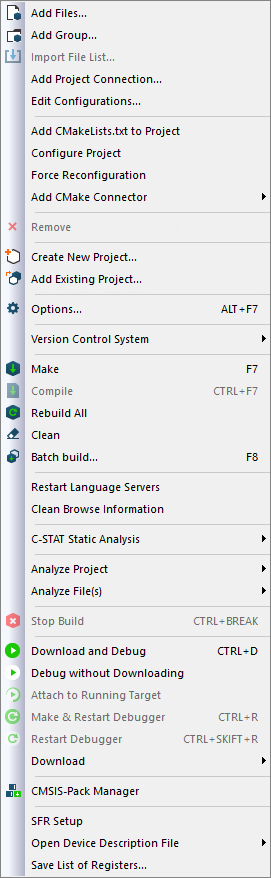
メニュー コマンド
以下のコマンドを使用できます。
- ファイルの追加

現在のプロジェクトに含めるファイルを選択できるダイアログボックスを表示します。
- グループの追加

新しいグループを作成できるダイアログボックスを表示します。グループ名テキストボックスに、新しいグループの名前を指定します。グループの詳細については、グループを参照してください。
- Remove
In the Workspace window, removes the selected item from the workspace.
- ファイルリストのインポート

標準の開くダイアログボックスを表示します。ここでは、別のIARツールチェーンを使用して作成したプロジェクトからファイルやグループに関する情報をインポートできます。
古いファイル名拡張子
pewまたはprjのいずれかを持つプロジェクトファイルから情報をインポートするには、現在のIAR Embedded Workbenchのコンテキストメニューにあるファイルリストのエクスポートコマンドを使用して、先に情報をエクスポートする必要があります。
- プロジェクトコネクションの追加
プロジェクトコネクションの追加ダイアログボックスを表示します。プロジェクトコネクションの追加ダイアログボックスを参照してください。
- ビルド構成の編集
プロジェクトの構成ダイアログボックスを表示し、新しいビルド構成を定義したり、既存のビルド構成を削除したりできます。プロジェクトの構成ダイアログボックスを参照してください。
- CMakeLists.txt をプロジェクトに追加
Embedded Workbenchプロジェクトに追加する
CMakeLists.txtファイルを指定できるWindows標準の「開く」ダイアログボックスを開きます。これには数分かかる場合があります。注記
これにより、プロジェクトにすでに含まれているファイルが削除されます。
- Configure Project
すべてのビルドファイルをCMakeプロジェクトファイルと同期します。これは、プロジェクトを開いたときとビルドしたときに自動的に行われます。
- 再構成を強制
CMakeによって生成されたすべてのビルドファイルを削除し、再度CMakeを実行して再生成します。
- CMake Connectorを追加>CSolution
Embedded Workbenchプロジェクトに追加するCMSIS-Toolboxの
csolution.ymlプロジェクトファイルを指定するための Windows 標準の「開く」ダイアログボックスを開きます。これには数分かかる場合があります。注記
これにより、プロジェクトにすでに含まれているファイルが削除されます。
- 削除

ワークスペースウィンドウで、選択した項目をワークスペースから削除します。
- 新規プロジェクトの作成

新規プロジェクトの作成ダイアログボックスを表示し、新しいプロジェクトを作成してワークスペースに追加します。新規プロジェクトの作成ダイアログボックスを参照してください。
- 既存プロジェクトの追加

既存のプロジェクトをワークスペースに追加するための標準の開くダイアログボックスを表示します。
- オプション(Alt+F7)

オプションダイアログボックスを表示します。ここでは、ワークスペースウィンドウで選択した項目のビルドツールのオプションを設定できます。オプションダイアログボックスを参照してください。プロジェクト全体、ファイルグループ、または個々のファイルのオプションを設定できます。
- バージョン管理システム
バージョン管理のコマンドを含むサブメニューを表示します。Subversionのバージョン管理システムメニューを参照してください。
- メイク (F7)

前回のビルド以降に変更されたファイルのみをコンパイル、アセンブル、リンクすることで、現在のビルド構成を更新します。
- コンパイル(Ctrl+F7)

現在選択されているファイル、複数ファイル、またはグループをコンパイルまたはアセンブルします。
ワークスペースウィンドウで 1 つ以上のファイルを選択できます。すべてのファイルは同じプロジェクトに含まれますが、必ずしも同じグループに含まれるわけではありません。コンパイルするファイルを含むエディタウィンドウを選択することもできます。コンパイルコマンドは、選択したすべてのファイルをコンパイルまたはアセンブルできる場合にのみ有効になります。
グループを選択することもできます。この場合、グループにコンパイルできないファイル (ヘッダファイルなど) が含まれていても、コンパイル可能なグループ (ネストされたグループ内も含む) の各ファイルにコマンドが適用されます。
選択したファイルが複数ファイルのコンパイルグループの一部である場合、コマンドは選択したファイルにのみ影響します。
- すべてを再ビルド

現在のターゲット内のすべてのファイルをリビルドし、再リンクします。
- クリーン

すべての中間ファイルを削除します。
- バッチビルド (F8)

バッチビルドダイアログボックスを表示し、バッチビルド構成を名前を付けて設定したり、名前付きバッチをビルドできます。バッチビルドダイアログボックスを参照してください。
- Restart Language Servers
実行中の言語サーバーを停止して再起動します。
- ブラウズ情報を消去
ブラウズ情報ディレクトリとそこに保存されている情報を削除します。このディレクトリの場所の指定については、出力を参照してください。
- C-STAT 静的解析>プロジェクトの解析
C-STATが選択したプロジェクトを解析します。C-STATの詳細については、C-STAT® 静的解析ガイドを参照してください。
- C-STAT 静的解析>ファイルの解析
C-STATが選択したファイルを解析します。C-STATの詳細については、C-STAT® 静的解析ガイドを参照してください。
- C-STAT静的解析>解析結果のをクリア
以前に実行した解析の解析情報をC-STATで消去します。C-STATの詳細については、C-STAT® 静的解析ガイドを参照してください。
- C-STAT静的解析>HTMLサマリの生成
標準の保存ダイアログボックスを表示し、HTML形式のレポートサマリの保存先を選択して、サマリを作成します。C-STATの詳細については、C-STAT® 静的解析ガイドを参照してください。
- C-STAT静的解析>フルHTMLレポートの生成
標準の保存ダイアログボックスを表示し、 HTML 形式の完全なレポートの保存先を選択して、レポートを作成します。C-STATの詳細については、C-STAT® 静的解析ガイドを参照してください。
- プロジェクトの解析
選択した外部アナライザを実行し、プロジェクトのすべてのソースファイルで解析を実行します。IDE オプションダイアログボックスの外部アナライザページで指定したアナライザが、アナライザのリストに表示されます。
このメニューコマンドは、外部アナライザを追加した場合にのみ使用できます。詳細情報については、外部アナライザの使用を参照してください。
- ファイルの解析
選択した外部アナライザを実行し、ファイルのグループまたは個々のファイルで解析を実行します。IDE オプションダイアログボックスの外部アナライザページで指定したアナライザが、アナライザのリストに表示されます。
このメニューコマンドは、外部アナライザを追加した場合にのみ使用できます。詳細情報については、外部アナライザの使用を参照してください。
- ビルドを停止 (Ctrl+Break)

現在のビルド処理を停止します。
- ダウンロードしてデバッグ (Ctrl+D)

プロジェクトオブジェクトファイルをデバッグできるように、アプリケーションをダウンロードしてC-SPYを起動します。必要に応じて、C-SPYを実行する前にメイクを実行して、プロジェクトが最新であることを確認します。このコマンドは、デバッグセッション中は使用できません。
- ダウンロードせずにデバッグ

プロジェクトオブジェクトファイルをデバッグできるようにC-SPYを起動します。このメニューコマンドは、プロジェクトオプションのダウンロードページで使用できる ダウンロードしないオプションのショートカットです。ダウンロードせずにデバッグコマンドは、デバッグセッション中は使用できません。
- 実行中のターゲットにアタッチ

ターゲットシステムをリセットせずに、実行中のアプリケーションの現在の場所にデバッガを接続します。プロジェクトでブレークポイントを定義していた場合、C-SPYドライバはアタッチ中にブレークポイントを設定します。C-SPYドライバがターゲットシステムを停止することなくそれらを設定できない場合、ブレークポイントは無効になります。このオプションは、ダウンロードと指定位置まで実行オプションも抑制します。
このオプションが使用できない場合、使用しているC-SPYドライバとデバイスの組み合わせではサポートされていないことがあります。
- メイク後デバッガを再起動

C-SPYを停止し、アクティブなビルド構成をメイクし、デバッガを再起動します。すべてを 1 つのコマンドで実行します。このコマンドは、デバッグセッション中にのみ使用できます。
- デバッガを再起動

C-SPYを停止し、デバッガを再起動します。一つのコマンドで実行します。このコマンドは、デバッグセッション中にのみ使用できます。
- ダウンロード
フラッシュダウンロードおよび消去のコマンド。以下から選択します:
アクティブなアプリケーションのダウンロード - 完全なデバッグセッションを開始せずに、アクティブなアプリケーションをターゲットにダウンロードします。この結果は、デバッグセッションを起動して、実行を開始する前に再度終了することとほぼ同じです。
ファイルのダウンロードは、標準の開くダイアログボックスを開き、完全なデバッグセッションを開始せずに、ターゲットシステムにダウンロードするファイルを指定できます。
メモリ消去は、フラッシュメモリのすべての部分を消去します。
.boardファイルでフラッシュメモリが1つしか指定されていない場合は、消去を確認する簡単な確認ダイアログボックスが表示されます。ただし、.boardファイルで2つ以上のフラッシュメモリが指定されている場合は、メモリの消去ダイアログボックスが表示されます。このダイアログボックスの詳細については、を参照してください。
- CMSIS-Packマネージャ
CMSIS-Pack Managerダイアログボックスを表示します。CMSIS Managerダイアログボックスを参照してください。
このメニューコマンドは、ターゲットがCMSIS-Packをサポートしている場合にのみ使用できます。
- SFRの設定
SFRの設定ウィンドウを開き、C-SPYが情報を持っている現在定義されたSFRを表示します。このウィンドウの詳細については、[SFR 設定]ウィンドウを参照してください。
- デバイス記述ファイルを開く
サブメニューを開き、使用中のすべてのデバイスファイルとSFR定義ファイルのリストからファイルを開くことができます。
- レジスタのリストを保存
SFRを含む定義済みのすべてのレジスタのリストを生成し、各レジスタのサイズ、場所、アクセスタイプに関する情報を提供します。デバッグセッション中の場合、リストにはレジスタの現在の値も含まれます。このメニューコマンドは、プロジェクトが IDEにロードされている場合にのみ使用できます。