アウトラインウィンドウ
どのような操作をご希望ですか?
ソースブラウズ情報については、ソースブラウズ情報の概要を参照してください。
以下を参照:ソースブラウズ情報の表示
アウトラインウィンドウに関する参照情報は、この行の下を参照してください。

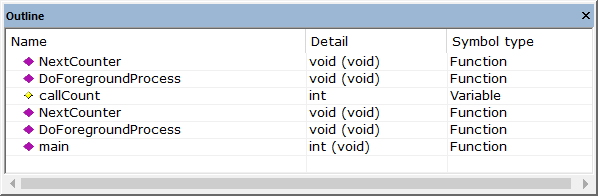
このウィンドウは、アクティブなビルド構成で定義されたすべてのシンボルをアルファベット順に階層表示します。つまり、ソース参照情報は、その構成の一部であるソースファイルおよびインクルードファイル内のシンボルに対して使用できます。リンクされたライブラリのシンボルについては、ソース参照情報は利用できません。
シンボルタイプに使用されるアイコン
使用されるアイコンは次のとおりです。
 | 基底クラス |
 | クラス |
 | 設定 |
 | 列挙型 |
 | 列挙定数 |
 (黄色のひし形) | 構造体のフィールド |
 (紫色のひし形) | 関数 |
 | マクロ |
 | 名前空間 |
 | テンプレートクラス |
 | テンプレート関数 |
 | 型定義 |
 | 共用体 |
 (黄色のひし形) | 変数 |
コンテキストメニュー
このコンテキストメニューは、表示エリアで使用できます。

以下のコマンドを使用できます。
- 定義に移動
エディタウィンドウに、選択した項目の定義を表示します。
- すべてのコールを検索
コールグラフウィンドウを開き、選択した関数を呼び出すプロジェクト内のすべての関数を表示します。コールグラフウィンドウを参照してください。このコマンドが無効になっている場合は、アウトラインウィンドウで関数を選択してください。
- 上の階層に移動
選択した要素がクラス、構造体、共用体、列挙型、または名前空間のメンバーである場合、このメニューコマンドを使用して挿入点を上の階層の要素に移動できます。
進捗バー
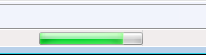
プロジェクトのソース参照情報が生成されると、緑色の進捗バーがIDEウィンドウのステータスバーに表示されます。この進捗バーをクリックすると、ソース参照ログウィンドウを開くコマンドを含むコンテキストメニューが開きます。ソース参照ログウィンドウを参照してください。
ソースブラウザで致命的なエラーが発生すると、進捗バーが赤に変わります。