サンプルプロジェクトの使用
アプリケーションのサンプルは、IAR Embedded Workbenchに同梱されています。IARの開発ツールの使用を始めるには、これらのサンプルを使用できます。また、これらのサンプルをアプリケーションプロジェクトの出発点としても使用できます。
IARが提供するサンプルに加えて、 IAR Embedded Workbenchから多数のCMSIS-Packサンプルプロジェクトにアクセスすることもできます。
サンプルはそのまま使用できます。これらは、ソースコードファイルやその他の関連ファイルとともに、すぐに使えるワークスペースファイルとともに提供されます。
デフォルトでは、ダウンロードされたサンプルはお使いのシステムディスクにインストールされますが、容量に制限がある可能性があります。場所を変更する場合は、 グローバルカスタム引数変数
$EXAMPLES_DIR$を設定し、サンプルをダウンロードしたいパスにその値を設定します。カスタム引数変数の設定ダイアログボックスを参照してください。ヘルプ>インフォメーションセンターを選択し、サンプルプロジェクトをクリックします。
Example projects that can be downloadedで、使用デバイスと同じチップメーカーのダウンロードボタンをクリックします。
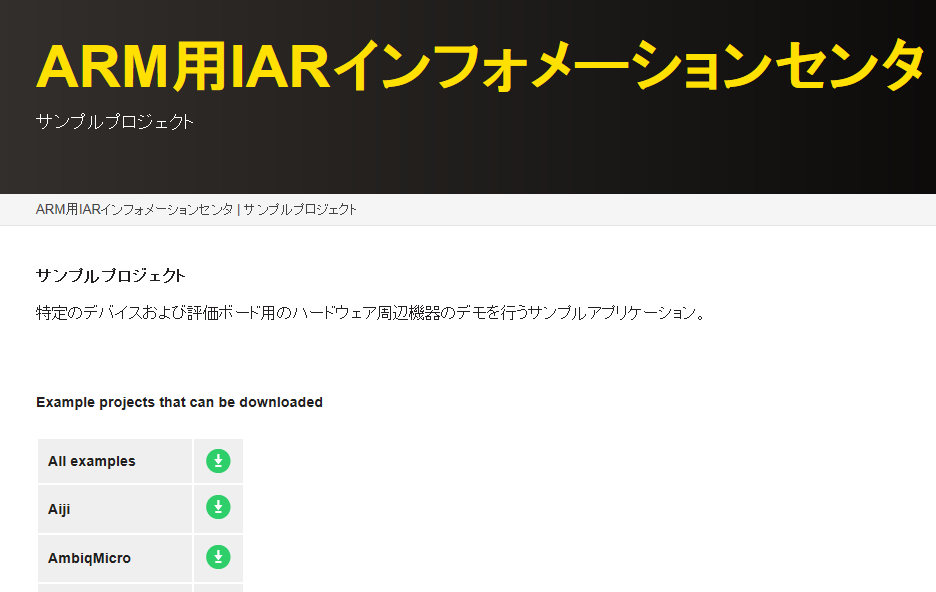
表示されるダイアログボックスで、サンプルを取得する場所を選択します。以下から選択します:
IARからダウンロード
サンプルアーカイブのローカルコピーを参照 以前にアーカイブをダウンロードしたことがある場合(おそらく古いバージョンの製品で)、参照ボタンを使用してアーカイブを検索できます。
選択したデバイスベンダーのサンプルがコンピュータに抽出されます。グローバルカスタム引数変数
$EXAMPLES_DIR$を定義して場所を変更しない限り、サンプルはプログラムデータディレクトリまたはWindowsオペレーティングシステムに応じて対応するディレクトリに抽出されます。ダウンロードしたサンプルが、インフォメーションセンターのInstalled example projectsのリストに表示されます。
ヘルプ>インフォメーションセンターを選択し、サンプルプロジェクトをクリックします。
Installed example projectsで、お使いの評価ボードまたはスターターキットに一致するサンプルを選択するか、 IARのウェブサイトからサンプルをダウンロードする場合は、サンプルプロジェクトをダウンロードするにはの手順に従ってください。
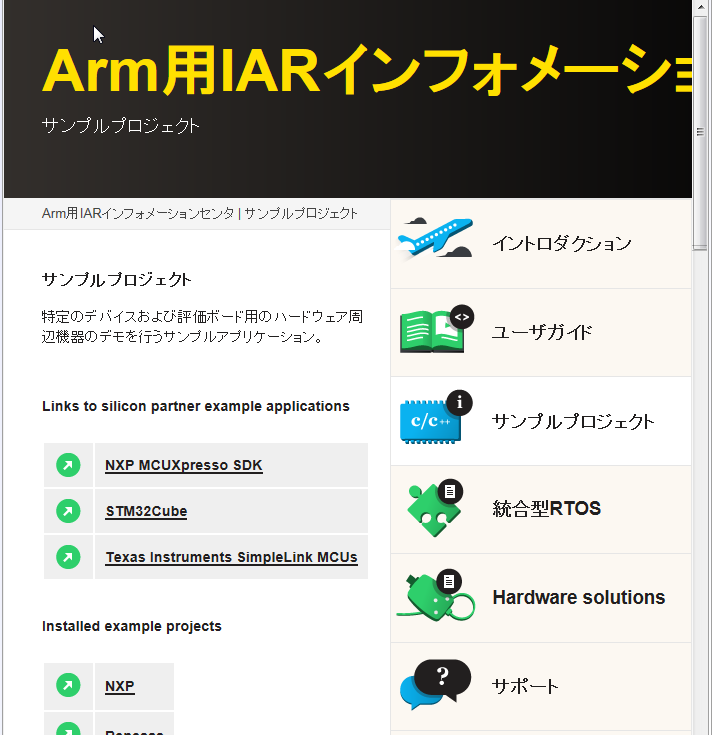
プロジェクトを開くボタンをクリックします。
表示されるダイアログボックスで、プロジェクトを保存するフォルダを選択します。
使用可能なサンプルプロジェクトがワークスペースウィンドウに表示されます。プロジェクトの1つを選択し、アクティブなプロジェクト (太字で強調表示) でない場合は、そのプロジェクトを右クリックして、コンテキストメニューからアクティブに設定を選択します。
プロジェクトの設定を表示するには、プロジェクトを選択してプロジェクト >オプション を選択します。一般オプション>ターゲット>プロセッサ選択およびデバッガ>設定>ドライバの設定を確認します。プロジェクトのその他の設定については、選択したターゲットシステムに合わせて設定されます。
C-SPYオプションの詳細と、ターゲットボード操作用にC-SPYを設定する方法については、デバッグのユーザードキュメントを参照してください。
OK をクリックして、プロジェクトのオプションダイアログボックスを閉じます。
アプリケーションをコンパイルしてリンクするにはプロジェクト>メイクを選択するか、
 メイクボタンをクリックします。
C-SPYを起動するには、プロジェクト>ダウンロードしてデバッグを選択するか、ダウンロードしてデバッグボタンをクリックします。C-SPYがターゲットシステムとの接続を確立できない場合は ターゲットハードウェアとの接続ができないを参照してください。
アプリケーションを実行するには、デバッグ>実行を選択するか
 実行ボタンをクリックします。
実行を停止するには、ブレークボタンをクリックします。
IAR Embedded Workbenchワークスペースで、プロジェクト>CMSIS-Packマネージャを選択するか
 、ツールバーのCMSIS-Packマネージャボタンをクリックします。
名前を付けてワークスペースを保存ダイアログボックスを使用して、ワークスペースを保存します。
表示されるCMSIS Managerダイアログボックスで、Devicesビューに移動し、使用しているデバイスを選択します。
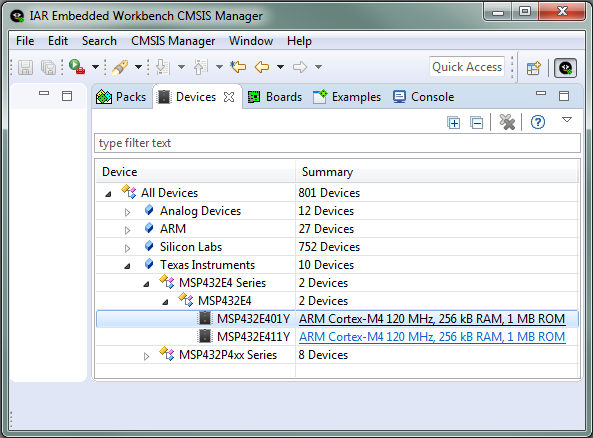
CMSIS Managerダイアログボックスの詳細については、CMSIS Managerダイアログボックスを参照してください。
CMSIS-Packソフトウェアパックのインストールで説明されているようにCMSIS-Packソフトウェアパックをまだインストールしていない場合は、Packsタブをクリックし、必要なパックを選択してInstallボタンをクリックしてください。
Consoleビューに焦点が移り、インストールプロセスに関するステータスメッセージが表示されます。
Devicesタブをクリックし、デバイスがまだ選択されていることを確認してください。
Examplesタブをクリックします。Examplesビューには、選択したデバイスで使用可能なサンプルプロジェクトが一覧表示されます。
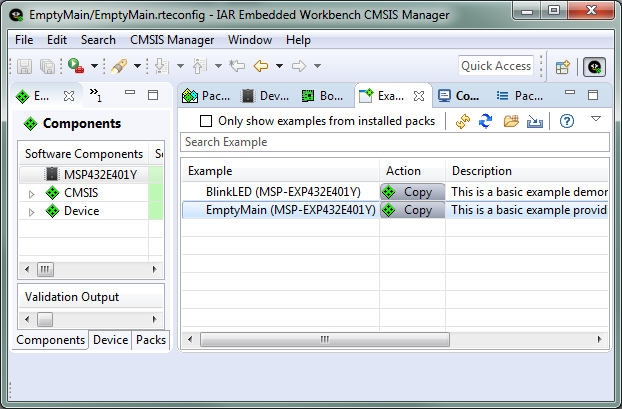
サンプルを選択し
 対応するアクションボタンImportをクリックして、CMSISサンプルプロジェクトをIAR Embedded Workbenchワークスペースにコピーします。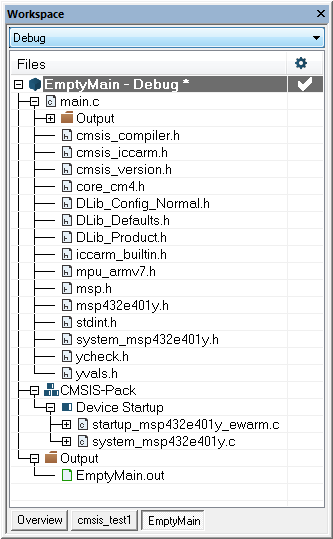
Componentsビューで、他のソフトウェアパックに対する未解決の依存関係がないか確認します。依存関係の解決についてはCMSIS-Packソフトウェアパックのインストールの特にステップ 6を参照してください。
プロジェクト> オプションを選択して、プロジェクトオプションの設定を確認します。これでIAR Embedded Workbench でCMSISサンプルプロジェクトの作業を開始する準備ができました。