タイムラインウィンドウ— データロググラフ
What do you want to do?
Learn about:
Learn how to:
Get related information:
データロググラフ用「タイムライン」ウィンドウに関するリファレンス情報は、下線部以下を参照してください。

デバッグセッション中、タイムラインウィンドウはC-SPYドライバメニューから利用できます。
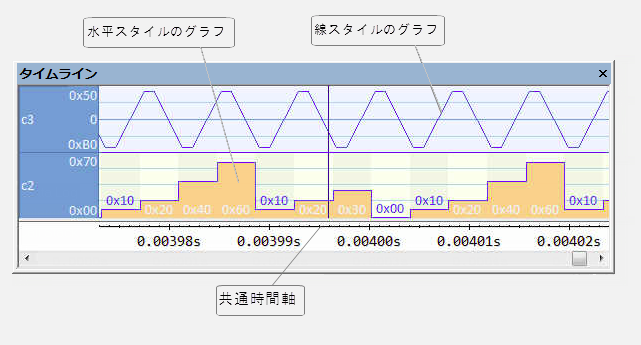
このウィンドウには、共有した時間軸に比例したさまざまなグラフでトレースデータが表示されます。
データロググラフには、トレースシステムによって収集されたデータログが、データログブレークポイントとして指定された最高 4 つの変数またはアドレス範囲で表示されます。
注記
保存されるログの数には制限があります。この制限を超過すると、バッファの一番古いエントリが消去されます。
コンテキストメニュー
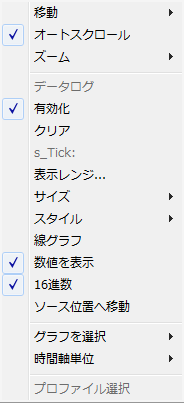
以下のコンテキストメニューがあります。
注記
このメニューの内容は、動的でソフトウェアとハードウェアのサポートを両方組み合わせた機能によって異なります。ただし、下のメニューコマンドのリストは完全ですべての可能性のあるコマンドが含まれています。
以下のコマンドがあります。
- ズーム
ウィンドウをズームするためのコマンド。つまり、タイムスケールを変更します。以下から選択します:
選択範囲をズームは、現在の選択内容をウィンドウに合わせます。ショートカットキー:Return。
ズームインは、タイムスケールを拡大します。ショートカットキー:+
ズームアウトは、タイムスケールを縮小します。ショートカットキー:–
10ns や 100ns、1us などは、それぞれ間隔 10 ナノ秒、100 ナノ秒、1 マイクロ秒をウィンドウに合わせます。.
1ms、10ms などは、間隔をそれぞれ 1 ミリ秒または 10 ミリ秒にしてウィンドウに合わせます。
10m、1h などは、間隔をそれぞれ 10 分または 1 時間にしてウィンドウに合わせます。
- データログ
以下のデータログ固有のコマンドが使用可能なことを示す見出し。
- 有効化
グラフの表示のオンとオフを切り替えます。グラフを無効にすると、そのグラフはウィンドウで OFF として示されます。グラフ用に収集されたデータがない場合、グラフではなく[データなし]と表示されます。
- クリア
ログ情報を削除します。デバッガをリセットしたときにも同じことになります。
- 変数
以下のデータログ固有のコマンドが適用される変数名。このメニューコマンドはコンテキストに依存します。つまり、[タイムライン]ウィンドウで選択したデータロググラフが反映されます(最高 4 つまで)。
- 表示範囲
グラフの([表示範囲]ダイアログボックスを参照 )。
- サイズ
グラフの縦のサイズを決定します。小、中、大から選択してください。
- スタイル
グラフのスタイルを選択します。以下から選択します:
[棒グラフ]: 各ログが縦のバーとして表示されます。
[列]: 各ログを列で表示します。
[レベル]: 各ログが長方形のグラフで表示されます(オプションでカラー)。
[線形]: 連続したログ間の細い線でグラフが表示されます。
すべてのグラフですべてのスタイルを使用できるわけではないことに注意してください。
- 線グラフ
細い線ではなく、カラーの実線グラフとしてグラフを表示します。
- 数値を表示
グラフに加えて、変数の数値を表示します。
- 16 進数
選択した値を表示する形式を 10 進数または 16 進数で切り替えます。この設定はログウィンドウにも影響するので、注意してください。
- ソースへ移動
エディタウィンドウの対応するソースコードを表示します(該当する場合)。
- グラフを選択
[タイムライン] ウィンドウで表示するグラフを選択します。
- 時間軸単位
時間軸で使用する単位として、秒かサイクルのどちらかを選択します。
[サイクル]が利用できない場合、グラフは、異なるクロックソースに基づきます。その場合は、マウスポインタでグラフを指し示すことによって、ツールチップ情報としてサイクル値を表示することができます。