[SFR 設定]ウィンドウ
What do you want to do?
Learn about:
Learn how to:
SFRセットアップ ウィンドウに関する参照情報については、下記をご参照ください。

[SFR 設定]ウィンドウは[プロジェクト]メニューから利用できます。
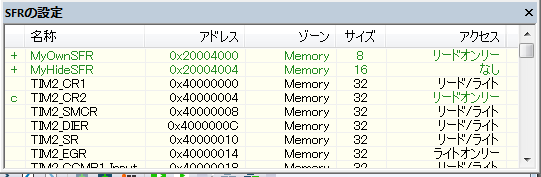
このウィンドウが表示されます ....
SFR をすぐに見つけるには、テキストまたは 16 進数の文字列をドラッグし、このウィンドウにドロップします。0 で始まるものをドロップすると、アドレス列が検索されます。それ以外は[名前]列が検索されます。
カスタム定義された SFR は、「カスタム」という専用のレジスタグループに追加されます。このグループは[レジスタ]ウィンドウに表示することができます。カスタム定義された SFR は、projectCustomSFR.sfrに保存されます。C-SPY を開始して、sfr ファイルのファイル名のプリフィックスとプロジェクトの名前が一致するとき、このファイルは自動的に IDE に読み込みます。
C-SPY デバッガが実行中でないときは、SFR の追加または変更以外はできません。
コンテキストメニュー
以下のコンテキストメニューがあります。
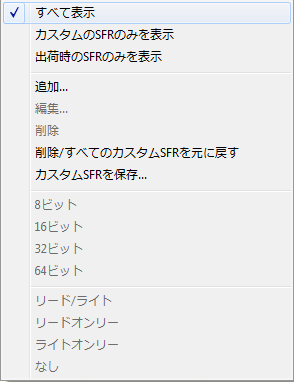
以下のコマンドがあります。
- 追加
[SFR の編集]ダイアログボックスが表示され、ここで新しい SFR を追加できます([SFR の編集]ダイアログボックスを参照)。
- 編集
[SFR の編集]ダイアログボックスが表示され、ここで SFR を編集できます([SFR の編集]ダイアログボックスを参照)。
- 削除
SFR を削除します。このコマンドは、カスタム定義された SFR についてのみ機能します。
- 8|16|32|64 ビット
選択した SFR の表示フォーマットを 8 ビット、16 ビット、32 ビット、または 64 ビットから選択します。表示フォーマットを変更できるのは、カスタム定義された SFR のみです。
- リード / ライト|リードオンリー|ライトオンリー|なし
選択した SFR のアクセスタイプを選択します。リード / ライト、リードオンリー、ライトオンリーまたはなしのいずれかを使用できます。出荷時の SFR の場合、デフォルトのアクセスタイプが指定されます。