Power ログの設定 ウィンドウ
What do you want to do?
Learn about:
Learn how to:
Get related information:
パワーログ設定 ウィンドウに関する参照情報については、下記をご参照ください。

デバッグセッション中、 Power ログ設定ウィンドウはC-SPYドライバメニューから利用可能です。
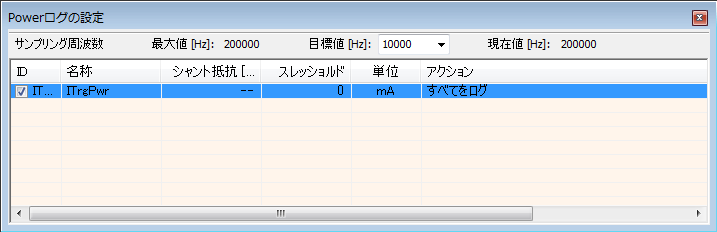
このウィンドウを使用して、電力の測定を設定します。
注記
Power ログを有効にするには、[Power ログ] ウィンドウコンテキストメニューか、[タイムライン] ウィンドウの Power ロググラフのコンテキストメニューから[有効]を選びます。
要件
Power デバッグをサポートするデバッグプローブと以下のいずれかが必要です :
C-SPY I-jetドライバ。
C-SPY J-Link/J-Traceドライバ
C-SPY ST-LINKドライバ
C-SPY TI MSP-FETドライバ
C-SPY TI XDSドライバ
サンプリング周波数ツールバー
このツールバーを使用して、デフォルトのサンプリング周波数を上書きし、最大サンプリング周波数と実際のサンプリング周波数を検査します。
- 最大値 [Hz]
これはサポートされている最大のサンプリング周波数 (Hz) です。
- 目標値 [Hz]
このオプションを使用して、デフォルトサンプリング周波数を上書きします。入力した周波数は、可能な値で四捨五入され、現在値 [Hz] 値はそれに従って更新されます。
- 現在値 [Hz]
実際に使用されたサンプリング周波数。
表示エリア
このエリアには以下の列が含まれます。
- ID
プローブの測定チャンネルを識別する一意の文字列。このチェックボックスを選択して、チャンネルをアクティブにします。このチェックボックスの選択を解除すると、そのチャンネルのログは生成されません。
- 名前
ユーザ定義名を指定します。
- シャント抵抗 [Ω]
I-scope を除くすべてのデバッグプローブについて、この列には常に
‑‑(ダッシュ 2 つ)が含まれます。I-scope の場合、シャント抵抗を指定してください。
- しきい値
選択した単位でしきい値を指定します。しきい値に達したときに、指定したアクションが実行されます。
- 単位
選択した単位で電力を表示します。コンテキストメニューから単位を選べます。
- アクション
測定チャンネルについて選択した処理内容が表示されます。以下から選択します:
すべてをログ
しきい値以上をログ
しきい値未満をログ
すべてをログしてしきい値以上で CPU を停止
すべてをログしてしきい値未満で CPU を停止
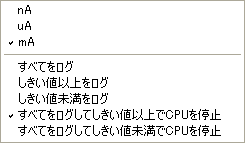
コンテキストメニュー
以下のコンテキストメニューがあります。

以下のコマンドがあります。
- nA、uA、mA
電力(電流)の表示単位を選択します。これらは、電力を測定するチャンネルで使用できます。
- uV、 mV、 V
電力(電流)の表示単位を選択します。これらは、電力を測定するチャンネルで使用できます。
- uWs、 mWs、 Ws
電力(電流)の表示単位を選択します。これらは、電力を測定するチャンネルで使用できます。
- すべてをログ
すべての値をログします。
- しきい値以上をログ
しきい値を超えたすべての値をログします。
- しきい値未満をログ
しきい値未満の値をすべてログします。
- すべてをログしてしきい値以上で CPU を停止
すべての値をログします。ログされた値がしきい値を超えると、実行が停止します。これにはいくつかの実行サイクルがかかります。
- すべてをログしてしきい値未満で CPU を停止
すべての値をログします。ログされた値がしきい値未満の場合、実行が停止します。これにはいくつかの実行サイクルがかかります。