マルチコアのデバッグ
対称マルチコアデバッグの設定
[プロジェクト]>[オプション]>[デバッガ]>[マルチコア]を選択して、使用するコアの数を指定します。
デバッグセッションを開始する準備ができました。
非対称マルチコアデバッグの設定
マルチコアデバッグを設定する方法はいくつもありますが、この方式を推奨します。
各コアまたはコアセットに1つずつ、2つ以上のプロジェクトを持つワークスペースを作成します。
適切なダウンロード方法を選択します。ダウンロードの有効な方法の1つは、コアのイメージを1つに結合して、マスタープロジェクトで結合されたイメージをダウンロードすることです。このシナリオでは、実行中のターゲットにアタッチするか、ダウンロードを抑制するようにパートナーを設定する必要があります。
マスタプロジェクトで、[プロジェクト]>[オプション]>[デバッガ]>[マルチコア]を選択し、[マルチコア]オプションページを開きます。
[シンプル]を選択します。[パートナーワークスペース](パス)、[パートナープロジェクト](プロジェクト名)、および[パートナー構成](ビルド設定)オプションを指定します。これらの設定は、パートナーセッションが開始したときに使用されます。
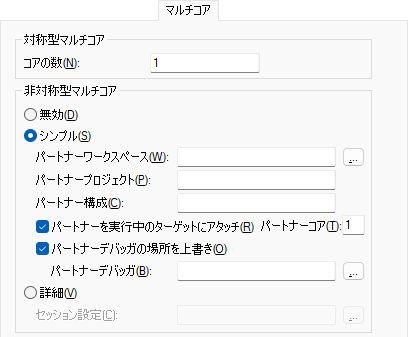
[パートナーを実行中のターゲットにアタッチ]オプションを選択します。[パートナーコア] オプションを使用して、パートナープロジェクトのコア数を指定します。
デフォルトでは、パートナープロジェクトと関連している Embedded Workbench インスタンスは、マスタプロジェクト関連のある Embedded Workbench インスタンスと同じディレクトリにインストールする必要があります。例、
c:\iar\ewarm-2.1w。2つのEmbedded Workbench インスタンスが異なる場所にインストールされていた場合、[パートナーデバッガの場所を上書き]を選択してパートナープロジェクトの Embedded Workbench のインストールディレクトリを指定する必要があります。パートナープロジェクトの Embedded Workbenchが、共有コンポーネントのバージョン 9.1.7 以降で基になっている必要があります。これを確認するには、[ヘルプ]>[バージョン情報]>[製品情報]を選択します。マルチコア設定に関する詳細については、マルチコア
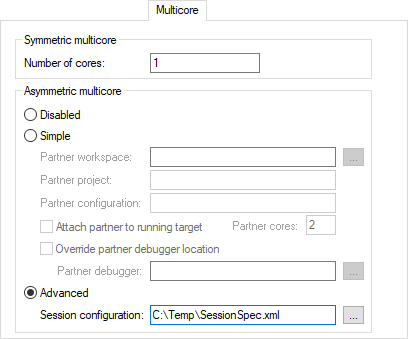
[アドバンスト]を選択します。場所やパートナープロジェクトの設定に関する情報があるXML形式のマルチコアセッションファイルを作成し、参照ボタンを使用してこのファイルを指定します。このファイルの詳細については、マルチコアセッションファイルを参照してください。これらの設定は、パートナーセッションが開始したときに使用されます。
すべてのプロジェクトに適切なリセット方法を選択します。
マスタープロジェクトで、[プロジェクト]>[オプション]>[ドライバ]>[設定]>[リセット]を選択し、リセット方法、通常は[ハードウェア]を選択します。
[ワークスペース]ウィンドウで、パートナープロジェクトに切り替えます。それぞれのプロジェクトで、[プロジェクト]>[オプション]>[ドライバ]>[設定]>[リセット]を選択し、マスターセッションに影響しないパートナーセッションのリセット方法を選択します。通常は[ソフトウェア]です。
すべてののプロジェクトについて、デバッグプローブに互換性のある設定を使用してください。
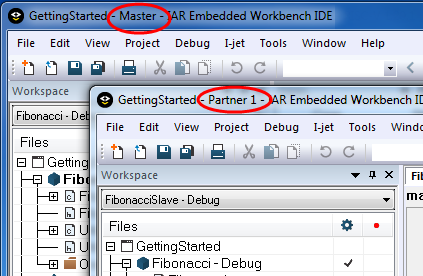
マスターとパートナーのインスタンスは、メイン IDE ウィンドウのタイトルバーに示されます。
マルチコアデバッグセッションの開始と停止
マルチコアデバッグセッションを開始するには、たとえばマスターまたはパートナー セッションで、標準の[ダウンロードしてデバッグ]コマンドを使用します。
マルチコアデバッグセッションを停止するには、たとえば標準の[デバッグ停止]コマンドを使用すると、両方のデバッグセッションが停止します。