編集メニュー
編集メニューには、編集および検索用のコマンドが用意されています。
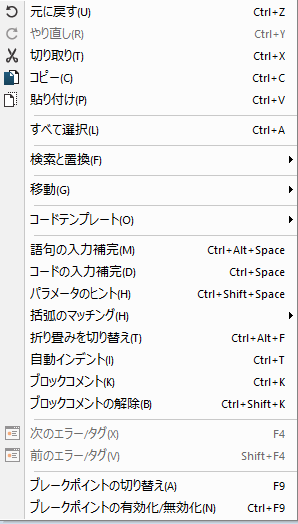
メニュー コマンド
以下のコマンドを使用できます。
- 元に戻す (Ctrl+Z)

現在のエディタウィンドウで行った最後の編集を元に戻します。
- やり直し (Ctrl+Y)

現在のエディタウィンドウで最後に元に戻した操作をやり直します。エディタウィンドウごとに、無制限の編集を元に戻したり、やり直したりできます。
- 切り取り(Ctrl+X)

エディタウィンドウとテキストボックスでテキストを切り取るためのWindows標準コマンド。
- コピー(Ctrl+C)

エディタウィンドウとテキストボックスにテキストをコピーするためのWindows標準コマンド。
- 貼り付け(Ctrl+V)

エディタウィンドウとテキストボックスにテキストを貼り付けるWindows標準コマンド。
- すべて選択(Ctrl+A)

アクティブなエディタウィンドウのすべてのテキストを選択。
- 検索と置換>検索(Ctrl+F)

検索ダイアログボックスを表示します。ここでは現在のエディタウィンドウでテキストを検索できます。検索ダイアログボックスを参照してください。検索コマンドを選択したときに挿入点がメモリウィンドウにある場合、ダイアログボックスに表示されるオプションが異なります。検索コマンドを選択したときに挿入点がトレースウィンドウにある場合、トレースを検索ダイアログボックスが開きます。このダイアログボックスの内容は、使用しているC-SPYドライバによって異なります。詳細については[トレースを検索]ダイアログボックスを参照してください。
- 検索と置換>次を検索(F3)

指定した文字列に一致する次の箇所を検索します。
- 検索と置換>前を検索 (Shift+F3)

指定された文字列に一致する前の箇所を検索します。
- 検索と置換>次を検索 (選択中の文字列)(Ctrl+F3)
現在選択されているテキストまたは現在挿入ポイントを囲んでいる単語が次に出てくる箇所を検索します。
- 検索と置換>前の検索 (選択中の文字列) (Ctrl+Shift+F3)
現在選択されているテキストまたは現在挿入ポイントを囲んでいる単語が以前出てきた箇所を検索します。
- 検索と置換>置換 (Ctrl+H)

指定した文字列を検索し、一致箇所を別の文字列に置換するためのダイアログボックスを表示します。置換ダイアログボックスを参照してください。
置換コマンドを選択したときに挿入点がメモリウィンドウにある場合、ダイアログボックスは異なるオプションが表示されます。
- 検索と置換>ファイルから検索

指定した文字列を複数のテキストファイルから検索できるダイアログボックスを表示します。ファイルから検索ウィンドウを参照してください。
- 検索と置換>ファイル内で置換置

指定した文字列を複数のテキストファイルから検索し、別の文字列に置換するダイアログボックスを表示します。ファイル内で置換ダイアログボックスを参照してください。
- 検索と置換>インクリメンタル検索 (Ctrl+I)

検索文字列を少しずつ変更して、検索の絞り込みや拡大を行うことができるダイアログボックスを表示します。インクリメンタル検索ダイアログボックスを参照してください。

- 移動>ブックマークの挿入/削除 (Ctrl+F2)

アクティブなエディタウィンドウで挿入点が位置する行にブックマークを設定・削除します。
- 移動>前のブックマーク (Shift+F2)
ブックマークの挿入/削除コマンドで定義した前のブックマークに挿入点を移動します。
- 移動>次のブックマーク (F2)
ブックマークの挿入/削除コマンドで定義した次のブックマークに挿入点を移動します。
- 移動>前へ移動(Alt+ 左矢印)

挿入点履歴で前の位置に移動します。定義に移動やファイルから検索コマンドの結果をクリックするなどの操作により、挿入点の現在の位置が履歴に追加されます。
- 移動>次へ移動 (Alt+ 右矢印)

挿入点履歴で次の位置へ移動します。定義に移動やファイルから検索コマンドの結果をクリックするなどの操作により、挿入点の現在の位置が履歴に追加されます。
- 移動>定義に移動 (F12)
選択したシンボルまたは挿入点が配置されているシンボルの定義の位置を表示します。このメニューコマンドは、ブラウズ情報が有効になっている場合に使用できます。プロジェクトオプションを参照してください。
- コードテンプレート>テンプレートの挿入 (Ctrl+Alt+V)
挿入点の位置に、挿入するコードテンプレートを選択できるリストを、エディタウィンドウに表示します。選択したコードテンプレートにフィールド入力が必要な場合は、テンプレートダイアログボックスが表示されます。テンプレートダイアログボックスを参照してください。コードテンプレートの使用に関する詳細は、 コードテンプレートの使用と追加を参照してください。
- コードテンプレート>テンプレートの編集
現在のコードテンプレートファイルを開き、既存のコードテンプレートを変更したり、独自のコードテンプレートを追加したりできます。コードテンプレートの使用方法に関する詳細は、コードテンプレートの使用と追加を参照してください。
- 語句の入力補完(Ctrl+Alt+Space)
エディタウィンドウの他の部分の内容に基づいて推測し、入力し始めた単語を補完します。
- コードの入力補完(Ctrl+Space)
入力時に使用できるクラス、関数、変数などのリストを表示します。詳細情報については、コードの入力補完を参照してください。
- 構文フィードバック修正の適用 (Ctrl+M)
エディタの構文フィードバック機能によって識別された構文の問題に対する推奨される修正を適用します。詳細については、エディタウィンドウを参照してください。
- パラメータのヒント (Ctrl+Shift+Space)
入力を開始した関数パラメータリストのツールチップ情報としてパラメータを提示します。詳細情報については、パラメーターのヒントを参照してください。
- 括弧のマッチング
挿入点のすぐ周囲の括弧で囲まれたすべてのテキストを選択し、次の階層の括弧のペアまで選択範囲を拡大します。または、それより上位の括弧階層がない場合はビープ音を鳴らします。
- 折り畳みを切り替え (Ctrl+Alt+F)

現在のエディタウィンドウのすべてのコードの折り畳みを展開したり折り畳みます。
- 自動インデント (Ctrl+T)

C/C++ ソースファイルで選択した 1 行または複数の行をインデントします。インデントを設定するには、自動インデントの設定ダイアログボックスを参照してください。
- ブロックコメント (Ctrl+K)

C++コメント文字列
//を選択した行の先頭に追加します。
- ブロックコメントの解除 (Ctrl+Shift+K)

選択した行の先頭からC++コメント文字列
//を削除します。
- ブレークポイントの切り替え (F9)

ソースウィンドウのカーソルを含む、またはカーソルの近くにある文または命令のブレークポイントを設定/解除します。このコマンドは、デバッグツールバーのアイコンボタンからも実行できます。
- ブレークポイントの有効化/無効化 (Ctrl+F9)
ブレークポイントを無効化(実際には削除せず、後で使用できる状態にする)する か、有効化するかを切り替えます。
- 次のエラー/タグ (F4)

メッセージウィンドウにエラーメッセージのリストまたは ファイルから検索 の検索結果が含まれている場合、このコマンドはそのリストの次の項目をエディタウィンドウに表示します。
- 前のエラー/タグ (Shift+F4)

メッセージウィンドウにエラーメッセージのリストまたは ファイルから検索 の検索結果が含まれている場合、このコマンドはそのリストの前の項目をエディタウィンドウに表示します。