エディタオプション
どのような操作をご希望ですか?
エディタの詳細については、IAR Embedded Workbenchエディタの概要を参照してください
詳細情報は以下より:ファイルの編集
エディタツールオプションに関する参照情報は、この行の下を参照してください。

エディタオプションは、ツール>オプションを選択すると使用できます。
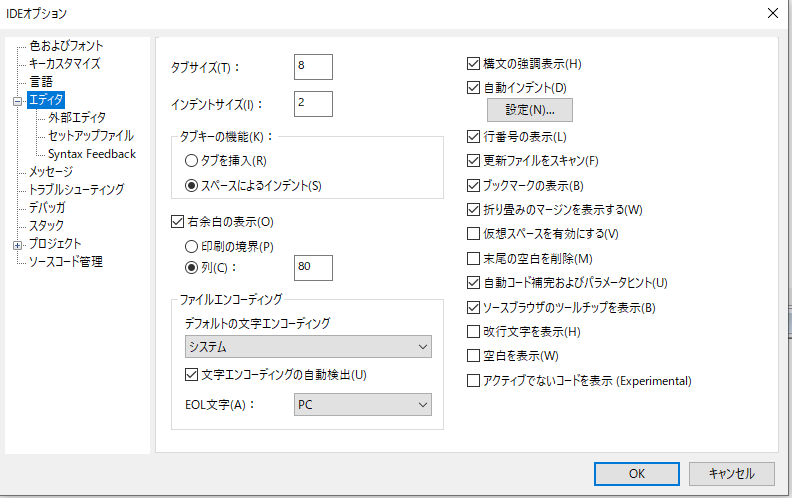
このページを使用して、エディタを設定します。エディタの詳細については、編集を参照してください。
タブサイズ
タブ文字の幅を文字スペースで指定します。
インデントサイズ
インデントを使用してタブ化するときに使用するスペースの数を指定します。
タブキーの機能
タブキーを押したときの動作を制御します。以下から選択します:
右余白の表示
エディタウィンドウの右余白の外側の領域を薄い灰色のフィールドとして表示します。このオプションを選択すると、左余白と右余白の間のテキスト領域の幅を設定できます。以下に基づいて幅を設定します。
- 印刷の境界
幅は一般的なプリンタ設定から取得した印刷可能エリアに基づいて決定されます。
- 列
幅は列数に基づいて決定されます。
ファイルエンコーディング
ファイルのエンコードを制御します。以下から選択します:
自動インデント
リターンキーを押すと、エディタが新しい行を自動的にインデントします。C/C++ソースファイルの場合、 設定ボタンをクリックして自動インデントを設定します。自動インデントの設定ダイアログボックスを参照してください。その他のテキストファイルでは、新しい行は前の行と同じインデントで開始されます。
行番号の表示
エディタウィンドウに行番号を表示します。
更新ファイルをスキャン
別のツールによって変更されたファイルをエディタで再ロードします。
IDEでファイルが開かれているときに、同じファイルが別のツールによって同時に変更された場合、そのファイルは自動的にIDEに再ロードされます。ただし、ファイルの編集をすでに開始している場合は、ファイルが再ロードされる前にプロンプトが表示されます。
ブックマークの表示
エディタウィンドウの左側に、コンパイラエラーとワーニング、ファイルから検索の結果、ユーザのブックマーク、ブレークポイントなどのアイコンを表示する列を表示します。
折り畳みのマージンを表示する
エディタウィンドウの左側に折り返しの余白を表示します。詳細情報については、コードの折り畳みを参照してください。
仮想スペースを有効にする
挿入ポイントをテキスト領域の外側に移動できます。
末尾の空白を削除
ファイルをディスクに保存するときに、末尾の空白を削除します。末尾の空白とは、空白以外の最後の文字と改行文字の間の空白文字です。
自動コード補完およびパラメータヒント
コードの補完とパラメータのヒントを有効にします。詳細情報については、ファイルの編集を参照してください。
ソースブラウザのツールチップを表示
現在カーソルが置かれている識別子の詳細情報の表示を切り替えます。
改行文字を表示
エディタウィンドウで、キャリッジリターン文字および改行文字の表示を切り替えます。
空白を表示
エディタウィンドウで、単一の空白文字の代わりにピリオド (.) 文字、タブの代わりに矢印 (->) 文字を表示するかどうかを切り替えます。
アクティブでないコードを表示
プリプロセッサシンボルを使用すると、さまざまなビルド設定でどのコードをコンパイルするかを定義できます。このオプションは、エディタウィンドウでコンパイルされないアクティブでないコードの表示を切り替えます。この機能は、アクティブなプロジェクトのファイルでのみ機能します。