プロファイラについてのリファレンス情報
関連項目 :
[関数プロファイラ]ウィンドウ
What do you want to do?

C-SPY ドライバーメニューから [関数プロファイラー]ウィンドウが利用できます。
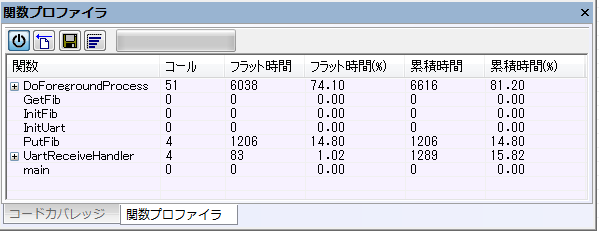
このウィンドウには関数プロファイラの情報が表示されます。
トレース(フラット) が選択されている場合、ウィンドウの左端の各行にチェックボックスが表示されます。これらのチェックボックスを使用して、プロファイリングに行を含めたり、除外します。除外された行は灰色表示されますが、削除はされません。
ツールバー
ツールバーの内容は以下のとおりです。
- 有効 / 無効

プロファイラを有効 / 無効にします。
- クリア

すべてのプロファイリングデータをクリアします。
- セーブ

標準の[名前を付けて保存]ダイアログボックスを開きます。ウィンドウの内容をタブ区切りでファイルに保存できます。展開されていない行のみがリストファイルに含まれます。
- グラフィック表示

パーセント値を表す列の値をグラフィカルバーにオーバレイします。
- プログレスバー
処理中のプロファイリングデータのバックログを表示します。受信データのレートが、データを処理するプロファイラのレートより高い場合は、バックログが蓄積されます。プログレスバーは、プロファイラがデータ処理を実行中であることを示します。また、プロファイラがどのぐらいの速度で処理中か、おおよその速度も示します。
プロファイラは特定のレートでデータを処理し、ターゲットシステムは違うレートでデータを提供するため、処理待ちのデータ量は増減する可能性があることに注意してください。プログレスバーは、それに従って伸縮します。
- 間隔モード

選択した間隔のプロファイリングと完全なプロファイリングを切り替えます。このツールバーのボタンは、PC サンプリングがデバッグプローブでサポートされている場合にのみ使用できます。
使用する C-SPY ドライバでどのビューがサポートされているかについては、プロファイラの使用に関する要件を参照してください。
- ステータスフィールド
選択した間隔の範囲が表示されます。すなわち、プロファイルされた選択範囲です。間隔プロファイリングモードが有効な場合、このフィールドは黄色です。このフィールドは、PC サンプリングがデバッグプローブ(SWO トレース)でサポートされている場合にのみ使用できます。
使用する C-SPY ドライバでどのビューがサポートされているかについては、プロファイラの使用に関する要件を参照してください。
コンテキストメニュー
以下のコンテキストメニューがあります。
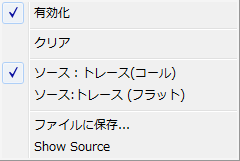
このメニューの内容は、使用している C-SPY ドライバによって異なります。
以下のコマンドがあります。
- 有効化
プロファイラを有効にします。システムは、ウィンドウを閉じているときも情報を収集します。
- クリア
すべてのプロファイリングデータをクリアします。
- フィルタリング
プロファイルするコードの行を以下から選択します。以下から選択します:
すべてをチェック—すべての行をプロファイリングから除外します。
すべてをチェック解除—すべての行をプロファイリングに含めます。
ロード—保存したファイルから除外された行をすべて読み込みます。
保存—除外された行をすべてファイルに保存します。これは通常、エンジニアのグループが除外したセットを共有する場合に便利です。
これらのコマンドは、トレース(フラット)またはサンプリングのどちらかを使用する場合にのみ利用できます。
- ソース
プロファイリング情報に使用するソースを選択します。ソースのプロファイリングを参照してください。
使用する C-SPY ドライバによって使用可能なソースが決まります。
以下から選択します:
サンプリング—命令プロファイリングの命令カウントは、各命令のサンプル数を示します。
トレース(コール)—命令プロファイリングの命令カウントは、トレースデータ収集時の完了した数のみを示します。
トレース(フラット)—命令プロファイリングの命令カウントは、トレースデータ収集時の完了した数のみを示します。
- Power サンプリング
Power サンプリング情報の有効 / 無効を切り替えます。このコマンドは、I-jet インサーキットデバッグプローブ、J-Link、J-Trace Ultra デバッグプローブでサポートされています。
- ファイルに保存
すべてのプロファイリングデータをファイルに保存します。
- ソースを表示
エディタウィンドウを開き(まだ開いていない場合)、選択したソース行を強調表示します。